使用 SwiftUI 构建高级图形效果
Compose advanced graphics effects with SwiftUI
2026年6月10日
一句话判断
这场 Session 最值得关注的一件事是:Apple 终于把 alignmentGuide (对齐参考线) 的隐藏潜力和 layerEffect (图层效果) 结合起来了,这意味着你纯靠 SwiftUI 就能复刻 Apple Music 歌词页那种“像素级扭曲背景+语义化浮动时间戳”的变态级 UI,不用再写一行 UIKit 或 Core Animation 胶水代码。
这场 Session 讲了什么
以前我们要在 SwiftUI 里做类似 Apple Music 实时歌词那种带背景流体扭曲、歌词高亮且边缘带浮动时间戳的界面,大概率要捏着鼻子去写 UIViewRepresentable 或者手算 offset 坐标。这次 Apple 的工程师 Haotian 直接拿一个播客 App 开刀,演示了怎么把复杂设计拆解成“创意管道 (Creative Pipeline)”。
他把数据流分成了几个管道:用 layerEffect 配合 Metal Shader (着色器) 和 NoiseTexture (噪点纹理) 做背景流体扭曲,用 TimelineView (时间线视图) 给无状态的 Shader 注入时间参数驱动动画,最绝的是用 alignmentGuide 让时间戳浮动在歌词行底部外侧而不破坏原有布局。这对那些受够了 SwiftUI 默认布局限制、想做高定 UI 的开发者来说,简直是打通了任督二脉。
值得深挖的点
layerEffect 与 Domain Warping (域扭曲) 的取舍
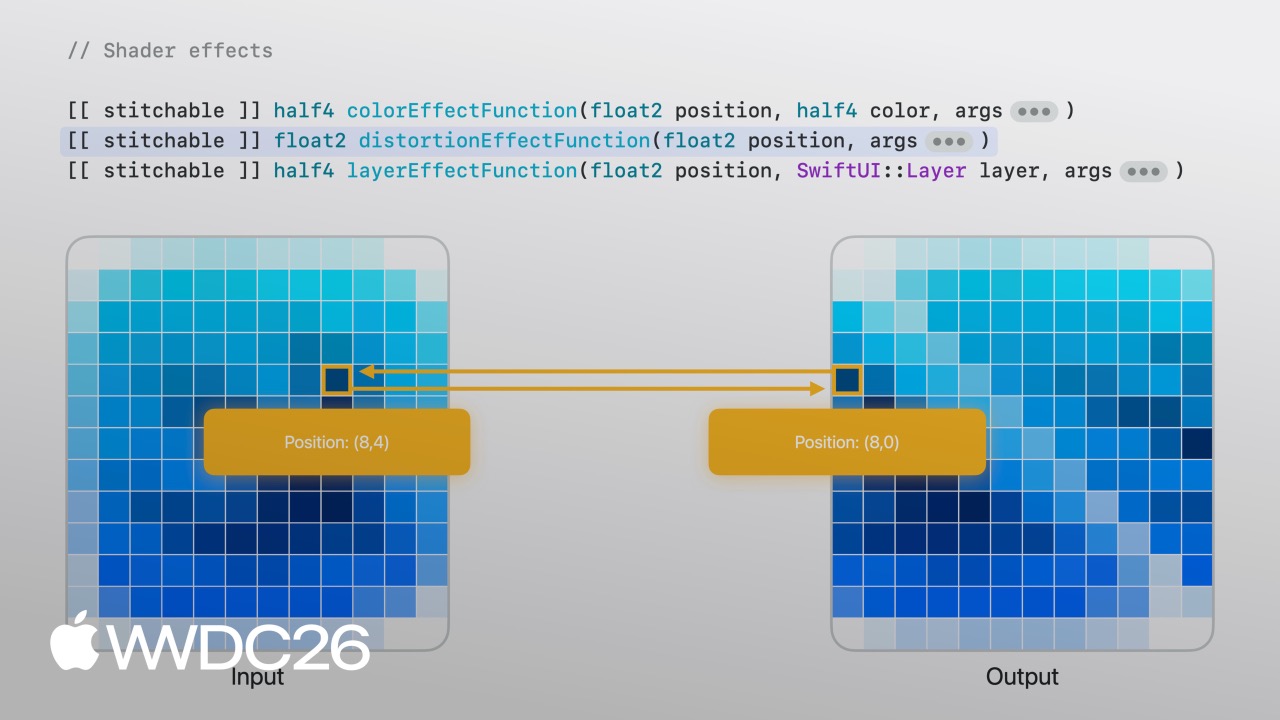
Apple 在 SwiftUI 里提供了三种 Shader API:colorEffect、distortionEffect 和 layerEffect。这次演示背景流体动画时,工程师特意跳过了 distortionEffect 选择了 layerEffect。原因很简单,distortionEffect 只能做简单的几何位置映射,而 layerEffect 能把整个视图当作一个 Layer 传进 Metal,允许你在 Shader 里多次采样 (Sample) 同一个纹理。
Session 里展示的 Domain Warping (域扭曲) 技巧就是典型例子:在 Metal 代码里,先用 NoiseTexture 的 RG 通道算出一个初始偏移量,然后带着这个偏移量去二次采样 NoiseTexture,最后用这个扭曲后的坐标去采样原图。这种“套娃”采样能产生极其有机、流动的液体效果,distortionEffect 根本做不到。不过代价是性能开销,layerEffect 需要渲染整个图层到离屏纹理,在低端设备上如果 maxSampleOffset 设置过大或者嵌套太深,掉帧是分分钟的事。
alignmentGuide 的语义化“越界”
这是全场最让我拍大腿的一个 Trick。要在当前高亮歌词行的左下角外侧贴一个小小的时间戳,常规思路是用 .offset 往下移,但这要求你精确知道时间戳和歌词行的高度,一旦字体动态缩放 (Dynamic Type) 或者多行文本换行,坐标就全乱了。
Apple 给出的解法是修改子视图的对齐语义:通过 .alignmentGuide(.bottom) 返回子视图的 [.top] 尺寸。这就相当于告诉 SwiftUI 布局系统:“当你想对齐我的底部时,请把我的顶部当成底部”。这样一来,父容器按 .bottomLeading 对齐时,时间戳的顶部就会完美贴合在歌词行的底部边缘。完全不需要硬编码任何像素值,完美支持 Dynamic Type 和不同尺寸的屏幕。这种把布局系统“骗”过去的做法,比写几百行 GeometryReader 优雅太多了。
代码片段
1. 用 layerEffect 实现流体扭曲背景
场景:将一张静态封面图变成流动的液体背景,通过传入 NoiseTexture 在 GPU 端做像素级偏移。
GeometryReader { proxy in
    Image("CoverArt")
        .blur(radius: 30) // 先模糊,让扭曲后的边缘更柔和
        .layerEffect(
            ShaderLibrary.backgroundWarp(
                .float2(proxy.size), // 传入视图尺寸用于计算 UV
                .image(Image("NoiseTexture")) // 传入噪点纹理
            ),
            // 告诉 SwiftUI 像素最大会偏移多少,避免被裁剪
            maxSampleOffset: CGSize(width: 50, height: 50)
        )
}
.ignoresSafeArea()坑:maxSampleOffset 必须如实填写,如果写 .zero,SwiftUI 会以为像素没有偏移,直接把你扭曲到视图边缘外的像素裁掉,导致边缘出现硬切边。
2. 用 alignmentGuide 实现无损浮动标签
场景:让一个时间戳标签贴在文本行的正下方外侧,且不破坏原有的 VStack 布局流。
HStack {
    Text("当前歌词内容")
        .overlay(alignment: .bottomLeading) {
            Text("01:23")
                .font(.caption)
                // 欺骗布局系统:把子视图的 top 当作 bottom
                .alignmentGuide(.bottom) { dimensions in
                    dimensions[.top]
                }
        }
}
坑:这种“语义越界”只建议在 overlay 或 background 这种不影响主干布局的修饰符里使用。如果直接在 VStack 的子视图上用,会导致整个 Stack 的布局计算崩溃或出现诡异的重叠。
最佳实践
已有项目如果充斥着为了做复杂动效而引入的 UIViewRepresentable 和 Core Animation 胶水代码,现在可以逐步用 TimelineView + layerEffect 替换掉。特别是那些依赖 CADisplayLink 驱动的重绘逻辑,换成 TimelineView(.animation) 后代码量能砍掉一半。
新项目在构思复杂 UI 时,强迫自己用“管道 (Pipeline)”思维。不要试图在一个巨大的 body 里写死所有状态,把数据源(如音频时间戳)、变换层(如 Shader)和展示层(如 Text)拆开。让上一级的输出直接作为下一级的输入,比如把播放时间同时喂给 Shader 做水波纹和喂给 ScrollView 做歌词滚动。
实战中最容易踩的坑是忘了 Shader 是无状态的。很多开发者习惯在 SwiftUI 里用 @State 和 withAnimation 做动画,但 Metal Shader 根本不吃这一套。Shader 每一帧都是独立计算的,你必须用 TimelineView 获取当前时间戳,显式地把它作为参数传给 Shader,它才能动起来。
还有什么值得关注
- 时间轴同步滚动:用
onChange监听当前播放歌词行的变化,直接调用ScrollViewReader的scrollTo并配合.center锚点,几行代码就能实现 Apple Music 那种丝滑的歌词居中滚动。 - Shader 的三种形态:Apple 明确界定了
colorEffect(改颜色)、distortionEffect(改位置) 和layerEffect(全局采样) 的边界,以后写 Shader 不用再瞎猜该用哪个 API 了。 - 创意管道复用:这套 Pipeline 思维不仅适用于播客 App,把音频数据换成陀螺仪数据,把水波纹换成视差滚动,直接就能套用到游戏 UI 或创意展示页里。