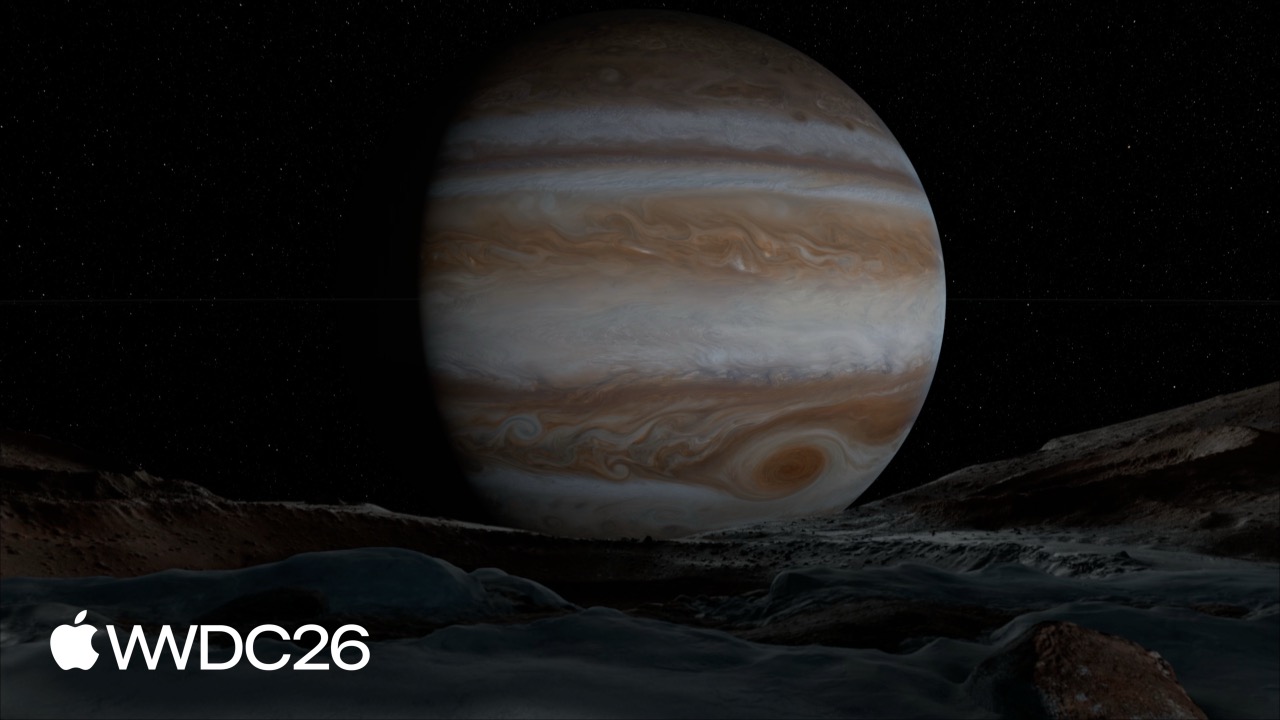
为 visionOS App 和空间网络设计沉浸式环境
Design immersive environments for visionOS apps and the spatial web
2026年6月10日
一句话判断
visionOS 的沉浸式环境根本不是 360 度全景照片,而是把 14K 全景图贴在带真实深度的 3D 网格上实时渲染的 CG 场景。
这场 Session 讲了什么
以前大家做 VR/AR 背景,习惯拍张 360 度全景图 (Panorama) 直接贴个球体完事。但在 visionOS 里,这套糊弄学行不通了。Apple 明确告诉你,系统自带的 Haleakala 或 Yosemite 环境之所以有“真深度”,是因为它们有真实的视差 (Parallax)。当你移动头部时,前景和背景的相对位置会变,这在纯全景图里是做不到的。
为了达到这个效果,Apple 分享了一套极其硬核的影视级制作管线。从前期带着 LiDAR 去实地扫描地形,到拍摄 14400x7200 像素的 HDR 包围曝光全景,再到后期用数字绘景 (Matte Painting) 清理穿帮镜头,最后把全景图映射到 3D 网格的 UV 空间里。这已经不是在教写代码了,这是在教怎么当好一个视觉特效 (VFX) 总监。
这对想做沉浸式 App、空间网页或者同播共享 (SharePlay) 体验的团队影响最大。如果你还想着找个素材库买张全景图凑数,趁早打消这个念头,用户戴上头显一眼就能看穿那种“纸片感”。
值得深挖的点
14K 全景图与 3D 网格的“贴图欺骗”艺术
Apple 在这里玩了一个非常聪明的 Trade-off。全实时渲染一个照片级真实的 3D 森林,目前的移动端 GPU 功耗和发热根本扛不住。所以他们没有让你去建几百万面的高精度模型,而是让你拍一张 14400x7200(每度 40 像素)的超高清全景图,然后把它“扒”下来,贴到一个相对低模的 3D 网格 (Mesh) 上。
为什么是 14400x7200?因为 visionOS 的单眼分辨率和 FOV 决定了,只有达到每度 40 像素,用户在头显里看才不会觉得糊。把这张图映射到 3D 网格的 UV 空间后,引擎就能根据网格的深度信息计算出正确的视差。你转头时,近处的石头和远处的山会产生相对位移。这种“2.5D”的做法,既保住了照片级的画质,又用极低的多边形数量骗过了人类的深度感知,是性能和画质的完美平衡。坑在于,如果你的 3D 网格深度和全景图里的实际物理深度对不上,用户转头时就会感到严重的眩晕和割裂感。
拍摄管线的“双机位”与“物理参考”执念
Session 里提到的实拍细节非常反直觉。Apple 建议主机位放在离地 1 米(模拟坐姿或低视角),同时再架设一个 2 米高的副机位。这个副机位不是为了拍好看的照片,而是为了在后期补全主机位被遮挡的“盲区”(比如树叶挡住的树干背面)。
更狠的是他们要求拍摄 Macbeth 色卡、 chrome sphere(铬球)和 gray sphere(灰球)。这是好莱坞 VFX 剧组的标准操作。铬球用来反射环境光,灰球用来捕捉漫反射,有了这些物理参考,后期在 DCC(数字内容创作)工具里补全 3D 资产时,CG 材质的光照和反射才能和实拍全景图完美融合。如果你不做这一步,后期加进去的 3D 物体就会像劣质网页游戏里的贴图一样悬浮在场景中。这对小团队来说是个巨大的门槛,意味着你要么买昂贵的专业设备,要么老老实实全用 DCC 软件纯 CG 渲染。
代码片段
虽然这是一场偏设计的 Session,但落实到 visionOS 开发中,我们需要用 RealityKit 和 ShaderGraph 来承载这些资产。
1. 加载自定义沉浸式环境
场景:在 visionOS 中打开你精心制作的 3D 沉浸式环境,替换掉系统默认背景。
import SwiftUI
import RealityKit

struct ImmersiveEnvironmentView: View {
    // 控制环境的沉浸程度
    @State private var immersionLevel: Double = 1.0

    var body: some View {
        RealityView { content in
            // 加载包含 3D 网格和全景贴图的场景资产
            if let environment = try? await Entity(named: "Yosemite_Environment") {
                content.add(environment)
            }
        }
        // 设置沉浸式空间的样式和混合程度
        .immersionStyle(selection: $immersionLevel, in: .mixed, .full)
    }
}坑:immersionStyle 的 selection 必须是 Double 类型的绑定,如果你用 Bool 或者枚举直接传,在混合现实 (Mixed Reality) 和全沉浸 (Full Immersion) 之间切换时会没有平滑过渡效果。
2. 为环境添加空间音频发射器
场景:全景图里有条河,你需要让水声从河里特定的石头位置传出来,而不是从四面八方均匀播放。
import RealityKit

func addSpatialAudio(to entity: Entity) {
    // 加载水声的音频资源
    guard let waterSound = try? AudioFileResource.load(
        named: "river_flow.wav",
        configuration: .init(shouldLoop: true)
    ) else { return }

    // 创建空间音频组件,衰减距离设置为 5 米
    let audioComponent = SpatialAudioComponent(
        gain: .init(linear: 1.0),
        attenuation: .init(rolloff: .physical, rolloffFactor: 5.0)
    )

    // 将音频组件和播放控制器挂载到代表“石头”的 3D 实体上
    entity.components.set(audioComponent)
    entity.playAudio(waterSound)
}坑:SpatialAudioComponent 必须挂载到具有具体 3D 坐标的 Entity 上。如果你把它挂在根节点 (Root Entity) 上,声音就会变成没有方向感的环境底噪,完全失去空间定位的意义。
最佳实践
- 已有项目的迁移策略:如果你之前的 App 用的是
PanoramicImage或者简单的天空盒 (Skybox) 做背景,现在必须废弃。把现有的全景图导入 Blender 或 Maya,使用投影映射 (Projection Mapping) 技术,将其贴到一个基础的地形网格上,导出为 USDZ 格式再引入 Reality Composer Pro。 - 新项目的采用建议:不要一开始就想着去实地拍摄。除非你有专业的摄影测量 (Photogrammetry) 团队,否则强烈建议直接使用 Unreal Engine 或 Blender 进行全 CG 渲染。在 CG 软件里直接输出 14400x7200 的全景图和对应的深度图 (Depth Map),这比去野外拍完再后期修补穿帮镜头要省钱、可控得多。
- 实战中容易踩的坑:在后期清理全景图时,千万不要把地平线附近的远景抹掉。visionOS 的 81 度主视野意味着用户稍微一低头或转头,就会看到全景图的边缘。如果边缘是黑边或者模糊的修补痕迹,沉浸感会瞬间崩塌。务必使用副机位素材或 CG 延伸来补全所有盲区。
还有什么值得关注
- 动态与能效的平衡:Apple 强调环境中的动态元素(如水流、树叶摇晃)必须使用自定义 Shader (Custom Shader) 来实现,而不是靠骨骼动画或粒子系统,这是为了在维持 90fps 的同时严格控制头显的发热和功耗。
- Keynote 环境的“心机”设计:Apple 透露 Keynote 演讲环境特意去掉了环境音,并将光照集中在舞台中央,这种通过声学和光学设计来引导用户注意力的做法,是设计功能性沉浸式空间的绝佳参考。
- 极端 Gamma 测试法:在后期制作时,把环境的 Gamma 和 Gain 值拉到极端(极亮或极暗),能快速暴露全景图拼接缝隙、色彩断层和贴图数据丢失的问题,这是一个非常实用的 VFX 品控小技巧。