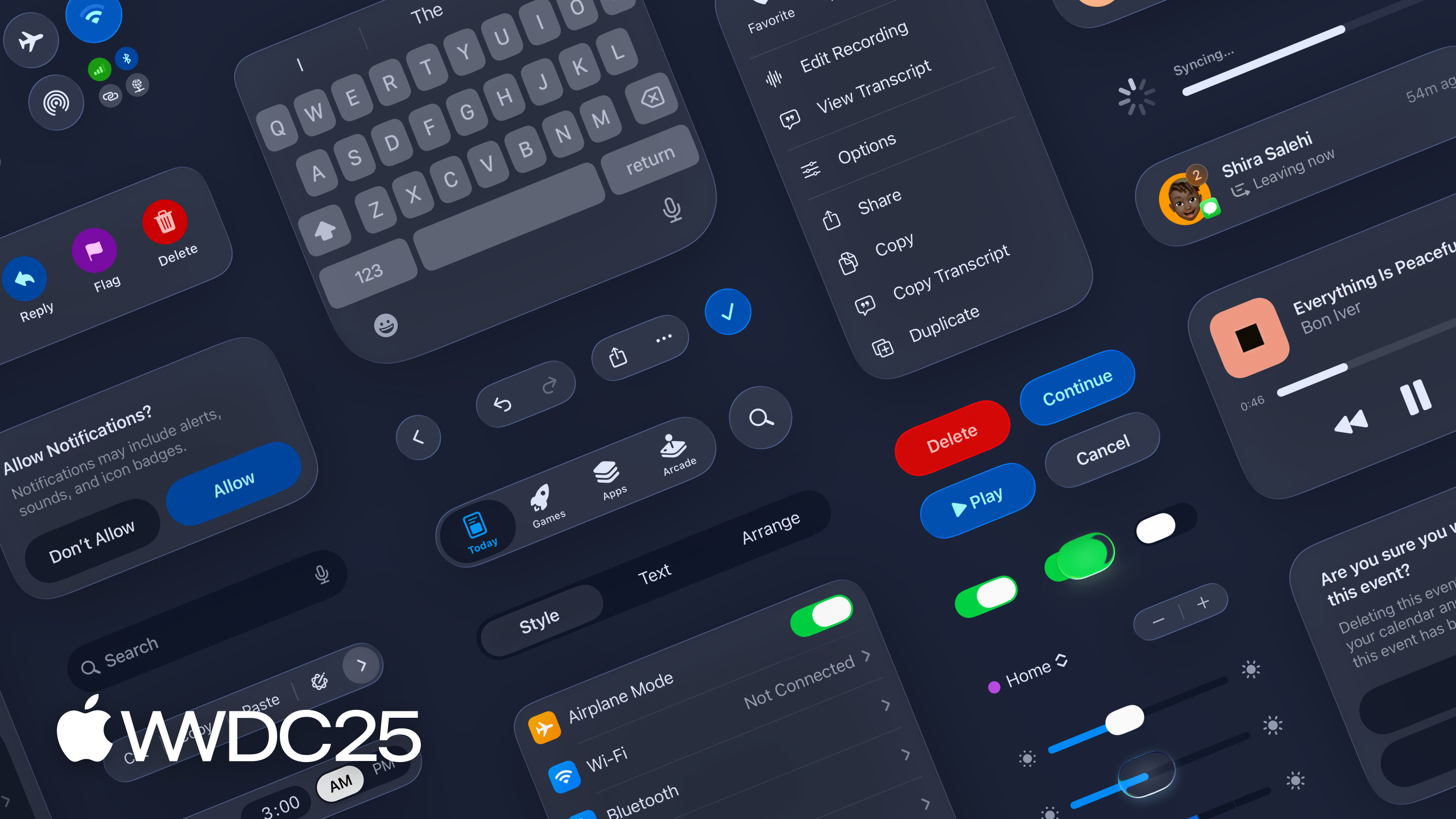
设计新动态
What's new in design
2025年6月11日
一句话判断
如果你只做一件事:升级 SDK,让系统控件自动获得 Liquid Glass 效果,其他的适配可以慢慢来。
这场 Session 讲了什么
iOS 7 那年我们把拟物化(Skeuomorphism)扔掉了,换来了扁平设计。十年后 Apple 往回走了一步——不是回到拟物,而是给扁平的界面加了一层物理质感。Liquid Glass 是这套新视觉语言的核心:控件不再是贴在内容上面的一张半透明贴纸,它会根据底下内容的颜色和亮度实时调整折射效果。你打开一个浅色背景的页面,导航栏会泛出冷调光泽;切到深色内容,它跟着变暖。这种动态响应让界面层级感更”物理”了,但也意味着你以前写的那些自定义半透明控件可能需要重新审视。
图标系统也跟着变了。以前你交一张 1024x1024 的图就完事,现在 Apple 想让你交”结构”——前景、背景、高光分层,系统自己组合出亮色、暗色、Tinted、Liquid Glass 四种模式下的最终样子。Icon Composer 是配合这个思路出的工具,设计师和开发者在 Xcode 里就能完成图标的新风格适配,不用再为每种模式各导一套图。
SF Symbols 7 带来了 Variable Color 动画,简单说就是图标可以”动着表达状态”了。一个下载图标能用颜色渐变显示进度,一个 Wi-Fi 图标能用逐层着色表示正在连接。这类微交互以前要么自己写动画,要么找 Lottie,现在用系统符号就能搞定,而且和周围控件的视觉语言天然统一。
值得深挖的点
Liquid Glass 到底改变了什么
表面上看,Liquid Glass 就是把 Blur(毛玻璃)换成了更好看的折射效果。但仔细想,这改变了用户对”层级”的感知方式。
旧方案里,一个浮在列表上方的导航栏,用户靠模糊程度和透明度来判断”这个东西在上面”。这是一种平面化的暗示——两张纸叠在一起,上面那张半透明。Liquid Glass 换了一种物理隐喻:一束光穿过玻璃,折射出下面的颜色。层次感更强,但也更依赖下方内容的质量。
Trade-off 在于:如果你的页面背景是纯白或纯黑,折射效果几乎没有可折射的内容,控件会退化成一种”带光泽的半透明”——和旧方案差别不大,甚至可能因为光泽纹理显得多余。反过来,如果你的背景是复杂的彩色图片,折射效果会非常出彩,但也可能干扰内容阅读。Apple 的解决方案是系统级的自动调整,但这个”自动”不一定永远符合你的设计意图。
对开发者的实际影响是:系统控件(Tab Bar、Navigation Bar、Toolbar)会自动适配,你什么都不用做。但如果你自己用 .ultraThinMaterial 或 UIVisualEffectView 实现了自定义浮层,升级后可能会发现和系统控件的视觉风格不一致。这种不一致会让用户觉得你的 App “哪里怪怪的”,但又说不上来。
多层图标架构的取舍
分层图标的好处很明确:你维护一套素材,系统帮你生成四种外观模式的渲染结果。代价是什么?首先是工作流的变化——设计师需要从”出一张终稿图”变成”拆分图层并理解每层的语义”。Icon Composer 降低了门槛,但团队协作流程需要调整。
其次是控制力的让渡。以前你可以在深色模式下对图标做精细调整,比如把某个线条加粗、把某个颜色换成更亮的替代色。现在系统自动合成,你只能在”分层素材”这个粒度上做干预。对于品牌标识要求极高的应用——比如金融类 App 的 Logo——这种自动合成不一定能满足要求。Apple 留了手动覆盖的后路,但那意味着你要为每种模式单独出图,分层的红利就没了。
最后是包体积。分层素材理论上比四张独立图片更小(因为层可以复用),但如果你的应用已经有大量图片资源,多出来的图层定义文件也需要评估。
代码片段
// 场景:让系统控件自动获得 Liquid Glass 效果
// 做法:什么都不做。升级到 iOS 19 SDK,系统控件自动适配。
// 坑:如果你之前用 .background(.ultraThinMaterial) 自定义了浮层,
// 它不会自动切换到 Liquid Glass 风格,需要改用系统提供的材质 API。
NavigationStack {
    List(items) { item in
        ItemRow(item: item)
    }
    .navigationTitle("我的应用")
}
// 场景:用 Variable Color 动画表达网络状态
import SwiftUI
struct NetworkStatusView: View {
@State private var isConnected = false
var body: some View {
Image(systemName: "wifi")
.symbolEffect(
.variableColor.iterative, // 逐层着色,适合"进行中"
isActive: isConnected
)
.font(.system(size: 48))
.onTapGesture { isConnected.toggle() }
}
}
// 坑:iterative 是逐层循环着色,cumulative 是逐层累积着色。
// 选错了视觉含义会完全不同——iterative 像"扫描",cumulative 像"加载"。// 场景:检查当前是否在 Liquid Glass 环境下运行
// 用于决定自定义控件的渲染策略
import SwiftUI
struct AdaptiveOverlay: View {
@Environment(\.displayScale) var displayScale
var body: some View {
// 优先使用系统材质,它会自动跟随 Liquid Glass 风格
RoundedRectangle(cornerRadius: 12)
.fill(.regularMaterial) // 而非 .ultraThinMaterial 或自定义颜色
.overlay(Text("浮层内容"))
}
}
// 坑:.regularMaterial 在 Liquid Glass 下会自动调整折射参数,
// 但自定义 Color + opacity 的组合不会。最佳实践
先把 Xcode 升级到最新版本,编译跑一遍,看看系统控件自动变成什么样。大概率会觉得”还不错”,然后会发现几个自定义控件和新风格格格不入。
第二步,把所有 .ultraThinMaterial、.thinMaterial 这类手动材质的用法过一遍,判断它们是否可以换成系统控件的默认行为。很多时候当初用自定义材质是因为系统控件不够灵活,但现在 Apple 的控件能力在增强,也许可以少写点自定义代码。
图标的事建议缓一缓。除非 App 正好要发新版,否则没有必要为了 Liquid Glass 专门重做图标。等 Icon Composer 的工作流稳定了,设计师熟悉分层逻辑了,再统一迁移也不迟。先让系统控件的变化覆盖大部分视觉更新,用户感知到的是”这个 App 跟着系统一起变新了”,而不是”怎么图标和界面风格不搭”。
不要试图关闭 Liquid Glass 效果来保持旧外观。用户升级系统后,所有原生 App 都是新风格,如果 App 还在用旧风格,反而显得突兀。
还有什么值得关注
- SF Symbols 7 的符号库又扩充了一批,如果你之前用自定义图标替代系统符号,值得重新检查一遍是否有现成的了。
- Icon Composer 现在内置于 Xcode,设计师可以直接在开发环境里预览图标在不同模式下的效果,省掉了来回导图的沟通成本。
- Design System Framework 统一了色彩、排版、间距的 API 命名,第三方应用接入系统视觉一致性变得更容易,但这也意味着”故意不一样”的设计选择会更显眼。