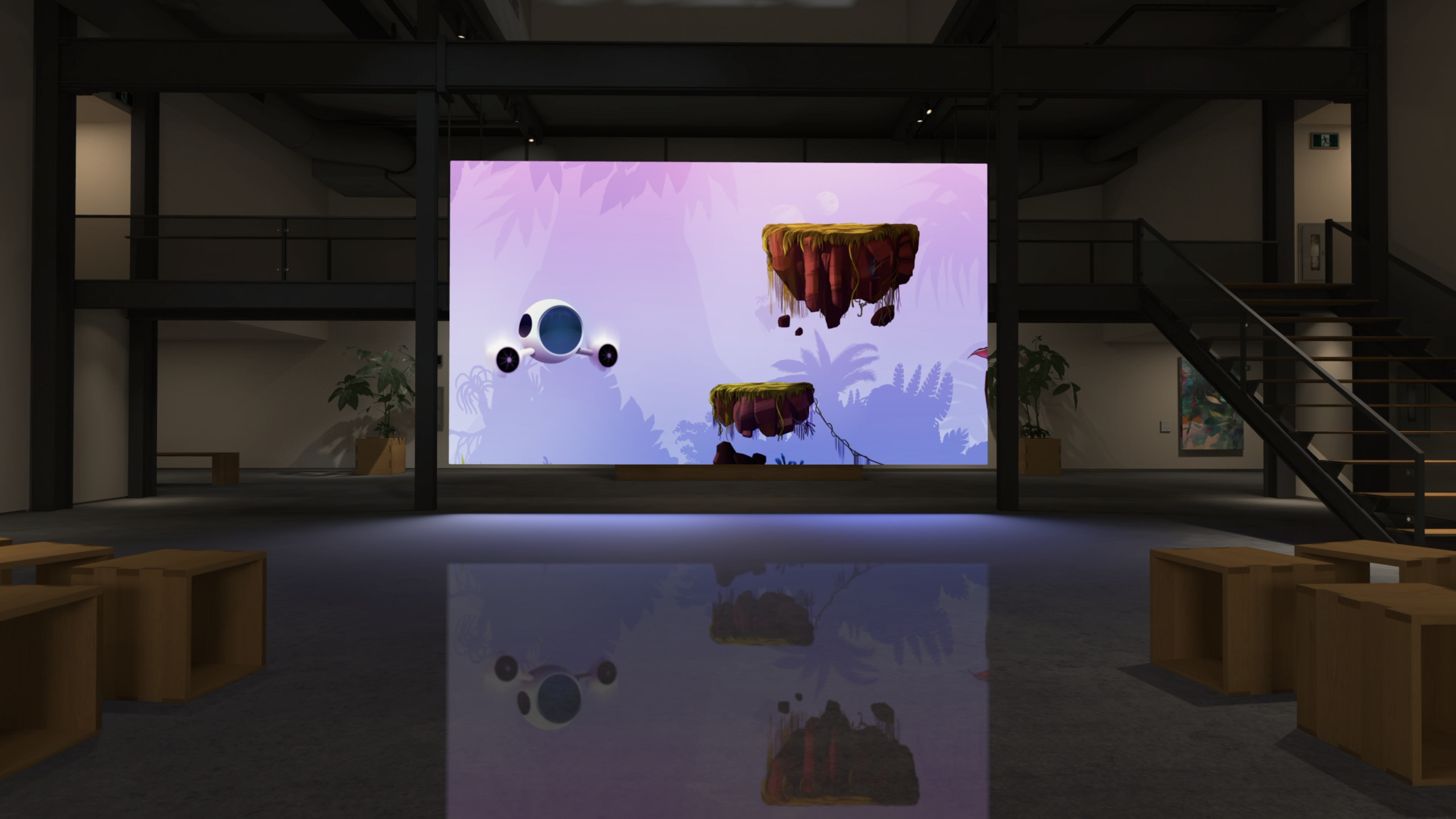
在自定义环境中增强媒体观看的沉浸感
Enhance the immersion of media viewing in custom environments
2024年6月10日
一句话判断
visionOS 2 让你在自定义环境里做完整的影院级体验:Docking Region 精确控制视频播放位置、媒体反射让画面”照亮”周围环境、系统级调色和空间音频无缝配合——而且这一切用 Reality Composer Pro 拖拽就能完成大部分配置。
这场 Session 讲了什么
这场 Session 讲的是如何在 visionOS 的自定义环境里构建沉浸式媒体观看体验。以 Destination Video 示例项目的 Studio 环境为蓝本,覆盖了从基础搭建到高级效果的全流程。
基础架构是 ImmersiveSpace + AVPlayerViewController 的组合。ImmersiveSpace 提供渐进式沉浸(用户通过 Digital Crown 控制从无到全沉浸),AVPlayerViewController 提供系统级的播放控制。当 AVPlayerViewController 进入全屏模式时,系统会自动执行”停靠”——把视频画面放到环境中的一个固定位置。
今年新增了自定义停靠位置的能力。通过 Reality Composer Pro 里的 Docking Region Component,你可以精确控制视频画面出现在环境中的哪个位置、多大尺寸。视频画面还会自动在环境表面上产生反射效果(media reflection),让画面”照亮”周围的墙壁和家具。
视觉和听觉的沉浸增强包括:环境色调(tinting the passthrough)让用户手部色彩匹配环境光照、空间音频混响预设填充环境氛围、系统光照和阴影集成让整个体验感觉真实。SharePlay 场景下,多个参与者可以同步环境设置,共享同一种沉浸体验。
值得深挖的点
Docking Region 的设计原则
Docking Region 决定了视频画面在空间中的位置和大小。它的宽度属性定义了一个边界区域,按照 2.4:1 的宽高比计算高度。如果视频比边界宽,会被自动缩放到边界内。
Session 给出的设计建议非常具体:位置应该在环境的正前方,确保观众和画面之间没有遮挡物;高度应该略微抬高,模拟影院银幕的观感;宽度要根据环境的空间尺度来定,不要贪大——一个紧凑但居中的画面比一个撑满空间的巨幕更舒适。
Reality Composer Pro 里的操作流程是:插入 Video Dock 预设 -> 在 Inspector 里调整 Player entity 的位置和旋转 -> 设置 Docking Region 的宽度 -> 在 Viewport 里预览。但 Session 特别提醒:模拟器里的观感和真机差别很大,空间感知(尤其是尺度和距离)必须在 Apple Vision Pro 上实测。
媒体反射和环境光照的协同
媒体反射是今年新增的核心视觉效果。视频画面的内容会实时”投射”到环境的表面上——想象一下在暗室里看电视,墙壁会被电视画面照亮的感觉。这不是简单的环境光模拟,而是基于视频内容的实时色彩和亮度映射。
和环境色调(passthrough tinting)配合使用时,效果更加统一。环境色调会调整用户通过 passthrough 看到的真实环境的色温,让真实世界和虚拟环境的色彩基调一致。再加上空间音频的混响预设(reverb preset),声音在环境里自然回响,一个完整的”在这个空间里看电影”的体验就成型了。
系统还会自动处理光照和阴影。虚拟物体(比如环境里的家具)会根据视频画面的亮度和色温产生对应的阴影和反射。这些都是系统行为,不需要你手动设置光源。
代码片段
在 Reality Composer Pro 中配置 Docking Region
操作步骤(可视化配置):
1. 在 Scene Navigator 底部点击 "+" 按钮
2. 选择 Environment -> Video Dock 预设
3. 展开 Video Dock entity,选中 Player entity
4. 在 Inspector 中调整 Position(建议 y > 0,模拟影院银幕高度)
5. 设置 Docking Region Component 的 Width(自动计算 2.4:1 高度)
6. Viewport -> Reset Camera 查看相对于 Space 原点的位置
场景:在自定义环境里精确定位视频播放位置。坑:Space 的原点在用户脚下,所有位置都是相对于这个原点的——在 Reality Composer Pro 里看到的视角和真机上的视角可能差异很大。
开启沉浸空间的媒体反射
// 使用 AVPlayerViewController 全屏播放时自动启用停靠和反射
let playerVC = AVPlayerViewController()
playerVC.player = AVPlayer(url: videoURL)

// 在 ImmersiveSpace 中展示
// 媒体反射、环境光照、阴影都是系统自动处理的
ImmersiveSpace(id: "cinema") {
    // 自定义环境的 RealityView
    RealityView { content in
        if let scene = try? await Entity(named: "Studio", in: realityKitContentBundle) {
            content.add(scene)
        }
    }
}
场景:在自定义环境里播放视频时自动获得反射和光照效果。坑:媒体反射的强度和范围由系统控制,目前没有公开 API 可以自定义反射的参数。
SharePlay 同步环境设置
// SharePlay 场景下同步环境选择
// 当一个参与者切换环境时,其他参与者自动跟随
GroupActivitySession(.movieNight) { session in
    // 环境同步由系统处理
    // 参与者共享相同的 Docking Region、环境光照和音频设置
}
场景:多人共享观影时保持一致的沉浸体验。坑:每个参与者的空间位置不同,Docking Region 是相对于各自空间的——但他们看到的是同一个”影院”。
最佳实践
已有项目: 如果你已经有 visionOS 应用在使用 ImmersiveSpace,添加 Docking Region 是最直接的体验升级。在 Reality Composer Pro 里给现有环境加上 Video Dock 预设,调整位置,就能从”在一个空间里看窗口视频”变成”在一个影院里看巨幕”。
新项目: 从 Destination Video 示例项目开始学习。它的 Studio 环境完整展示了 Docking Region 定位、媒体反射、环境光照、空间音频的协同工作。不要从头搭建——先理解示例项目的结构,再替换成你自己的环境资产。记住在真机上测试空间感知。
还有什么值得关注
- Immersive Space 的 custom tint color 和 passthrough brightness 可以通过 API 精细控制,让环境色彩和真实世界更协调。
- 系统提供了多种 reverb preset(混响预设),选择和你的环境空间类型匹配的预设(比如大厅、小房间、露天)。
- 自定义环境可以通过沉浸环境选择器(immersive environment picker)让用户选择不同风格的观影场景,每个场景可以有独立的 Docking Region 配置。