App Store Connect 新功能一览
What's new in App Store Connect
2024年6月10日
一句话判断
今年 App Store Connect 最重要的更新是 Featuring Nominations——你终于可以主动告诉 App Store 编辑团队”我的 App 要更新了,请考虑推荐”,而不是被动等待被发现。
这场 Session 讲了什么
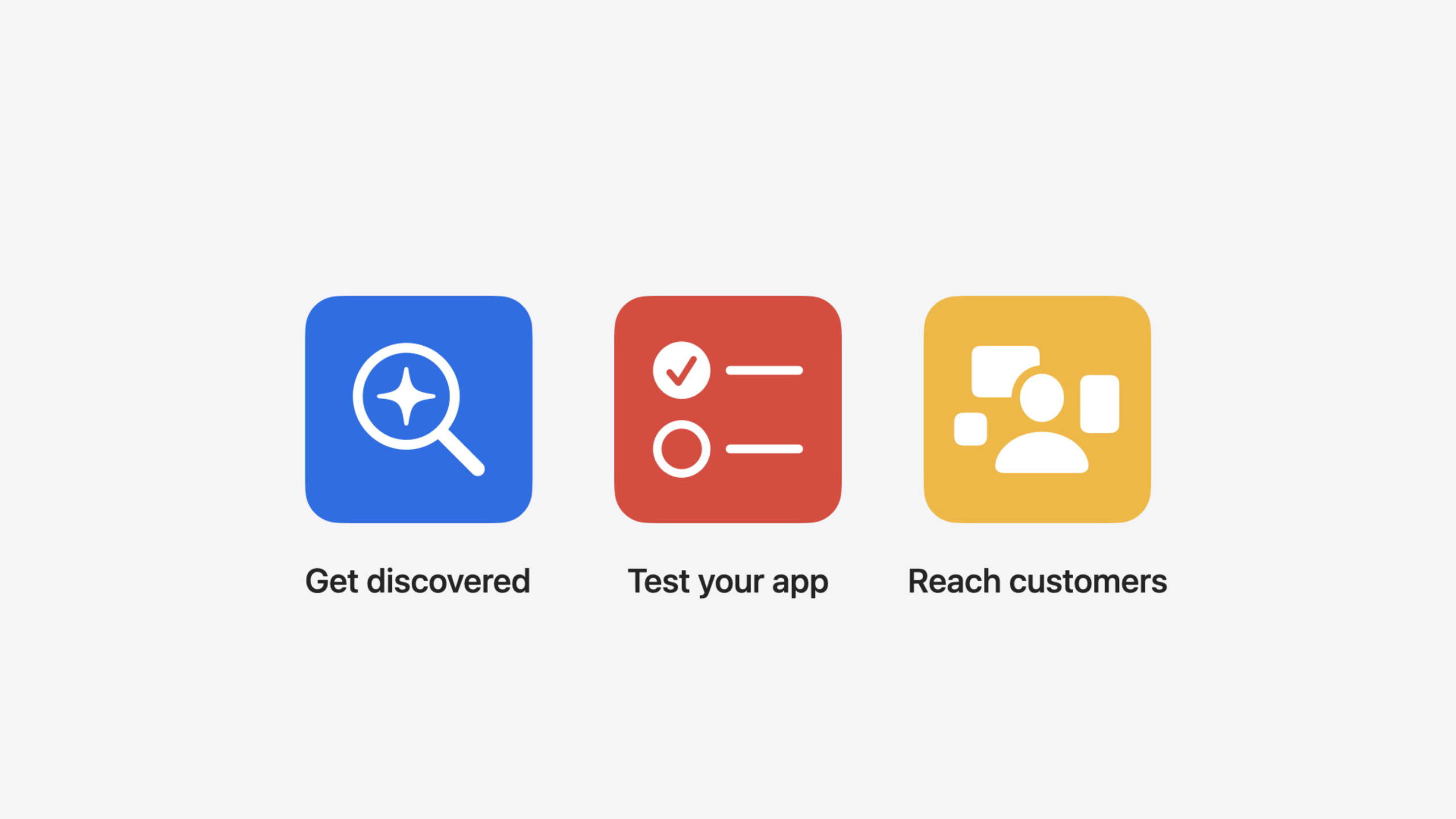
这场 Session 由 TestFlight 工程师 Victor 和 App Store 编辑工程师 Daymon 联合主讲,覆盖了 App Store Connect 在”被发现”、“测试”和”触达用户”三个方向的新功能。
被发现方向最重磅的是 Featuring Nominations。开发者现在可以在 App Store Connect 中提交”推荐提名”,告诉编辑团队你即将发布的新内容或 App 更新。提名包含更新类型(新内容、App 增强、新 App 发布)、描述、预期发布日期、相关区域等信息。编辑团队会审核这些提名并决定是否在 App Store 中做专题推荐。
测试方向TestFlight 做了全面的邀请体验升级。新的邀请界面会展示 App 图标、名称、分类、截图、Beta 描述和测试重点说明,帮测试者快速了解你的 App。同时新增了公共链接的设备筛选条件,可以按设备平台和系统版本来过滤测试者。
触达用户方向新增了自定义产品页(Custom Product Pages)的增强功能,以及对订阅定价的更多控制能力。
值得深挖的点
Featuring Nominations:从”被动等待”到”主动出击”
过去开发者想被 App Store 推荐,靠的是编辑团队主动发现或者通过其他渠道联系。这个过程不透明也不可控。Featuring Nominations 把它变成了一个正式的产品化流程。
提交提名时你需要填写:名称(给编辑团队的概要描述)、变更类型、详细描述、预期发布日期。还可以关联多个受影响的 App、指定相关区域。有一个”Helpful Details”字段特别有用——你可以在这里补充你 App 背后的故事、价值观(比如无障碍设计的投入、多元包容性的实践)。编辑团队会把这些信息纳入考量。
支持批量提交——你可以上传电子表格一次性创建多个提名。每个提名的发布日期可以随时更新,所以即使计划变动也不影响。
这个机制不会取代编辑团队的判断,但它大幅降低了”被发现”的门槛。对于独立开发者和小团队来说,这是一个难得的与编辑团队直接沟通的渠道。
TestFlight 邀请体验全面翻新
新版 TestFlight 邀请页从”干巴巴的安装按钮”变成了”一个完整的 App 展示页”。它会把你的 App 图标铺在背景上(取自 App 的主色调),展示名称、开发者信息、分类、截图、Beta 描述、测试重点说明。
几个值得关注的细节:Beta App Description 现在是必填字段(之前可选),因为它是邀请体验的核心信息。截图会自动从最新已审核版本中拉取。如果测试者决定不参加 Beta,他们现在可以告诉你原因——这对改进测试招募策略很有价值。
公共链接新增设备筛选:你可以设置只允许 iPhone 和 visionOS 设备的测试者加入,避免收到无关设备的反馈。
代码片段
配置 TestFlight 公共链接的设备筛选
// 这是在 App Store Connect 网页端操作的,此处为示意
// TestFlight > Public Link 设置
//
// 筛选条件示例:
// - Device Platform: iPhone, Apple Vision Pro
// - OS Version: iOS 18.0+,visionOS 2.0+
//
// 效果:只有使用指定设备和系统版本的测试者
// 才能通过公共链接加入测试
一句话说明:设备筛选条件帮你在公共链接层面过滤测试者,确保收到的反馈都来自目标设备。这个功能不需要代码,在 App Store Connect 网页端配置即可。
创建 Featuring Nomination(App Store Connect 操作流程)
1. 进入 App Store Connect > Nominations
2. 点击 "Get Started"
3. 选择 "Create Nomination"(单个)或上传电子表格(批量)
4. 填写:
   - Name: "GlobeHop - Explore the world, one flight at a time"
   - Change Type: App Enhancement
   - Description: 详细描述新功能和改进内容
   - Expected Publish Date: 2024-09-15
   - Related Apps: 关联受影响的其他 App
   - Regions: 选择相关地区
   - Helpful Details: 补充 App 背景故事和价值观
5. 点击 "Submit Nomination"
一句话说明:Nomination 的关键是把”为什么这个更新值得推荐”说清楚,而不仅仅是列功能。Helpful Details 字段是你展示 App 价值观的窗口,不要留空。
更新 TestFlight 测试信息
App Store Connect > TestFlight > Test Information

必填项(新增要求):
- Beta App Description: 详细描述你的 App 功能
  (不再是可选项,是邀请体验的核心内容)

推荐配置:
- 开启 "Show screenshots in TestFlight"
- 系统会自动预览将在邀请页展示的截图
- 填写 What to Test 说明测试重点
- 设置 App Category(会显示在邀请页)
一句话说明:Beta App Description 变成必填项意味着 Apple 在倒逼开发者重视测试者的第一印象。把测试招募当成一次小型的 App Store 页面优化来做。
最佳实践
新项目:在规划发布节奏时就考虑 Featuring Nominations。把每个重要更新都对应一个 Nomination,让编辑团队有足够时间(至少提前 4-6 周)了解你的计划。
已有项目:立刻把 TestFlight 的 Beta App Description 补齐,开启截图展示。这是零成本就能提升测试者转化率的改动。同时检查你的公共链接是否需要设置设备筛选条件——如果只面向特定平台测试,不筛选只会带来噪音反馈。
通用建议:Featuring Nominations 的 Helpful Details 不要只写技术信息。讲讲你团队的故事、你对无障碍的投入、你的 App 如何帮助特定群体。编辑团队看重的不只是功能,还有 App 背后的”人”。
还有什么值得关注
- TestFlight 现在允许测试者在拒绝邀请时提供原因,这个反馈可以帮助你调整招募策略和测试描述。
- 自定义产品页(Custom Product Pages)有了更多变体支持,你可以为不同的推广渠道创建独立的 App Store 页面。
- 所有新功能在 App Store Connect 网页端和 API 都有对应入口,偏好自动化的团队可以通过 API 批量管理 Nominations。