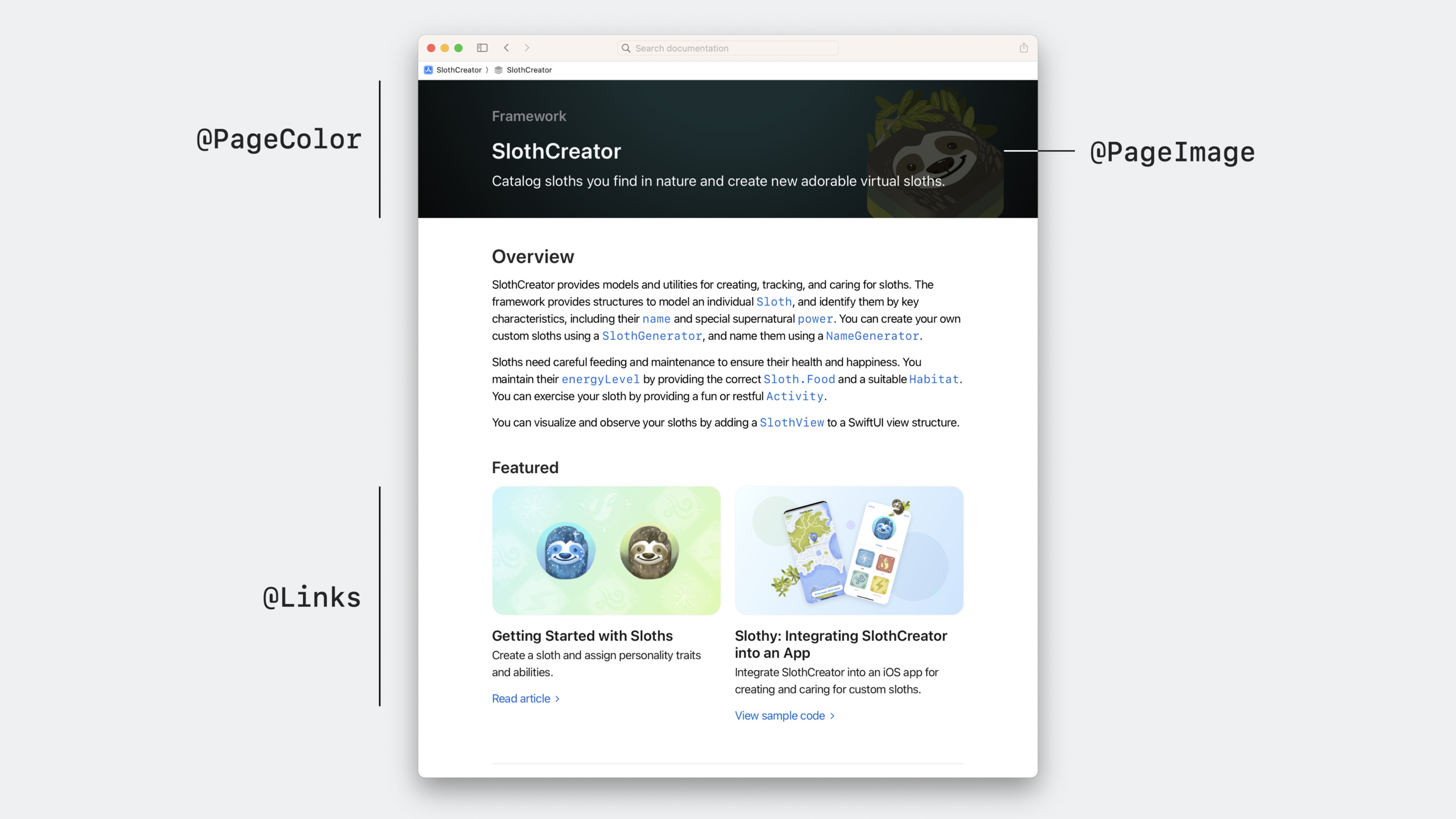
使用 Swift-DocC 创建丰富的文档
Create rich documentation with Swift-DocC
2023年6月5日
一句话判断
Xcode 15 为 Swift-DocC 带来了实时预览编辑器——边写文档边看渲染效果,还新增了代码片段、教程文章、自定义主题等能力,写文档终于不再是”写完再构建验证”的痛苦流程。
这场 Session 讲了什么
Session 介绍了 Xcode 15 中 Swift-DocC 的全面升级。
Documentation Preview 编辑器。这是最亮眼的更新。在源码编辑器中编写文档注释时,通过 Editor > Assistant > Documentation Preview 打开实时预览。每输入一个字符,预览都会即时更新。你可以看到文档最终渲染的完整效果——标题、代码块、参数说明、返回值描述,全部实时呈现。
代码片段。DocC 现在支持在文档中嵌入可运行的代码片段。不只是静态的代码展示,你可以标注代码的哪些部分是关键步骤,配合教程引导读者逐步理解。
教程(Tutorials)。DocC 新增了对分步教程的支持——一种介于 API 参考和博客文章之间的文档形式。教程由多个步骤组成,每个步骤包含介绍、代码和预览。
跨平台支持。Swift-DocC 现在支持文档化 App 和 Framework,不管使用 Swift、Objective-C 还是两者混合。开源的 Swift-DocC 项目在社区推动下增加了这些能力。
发布方式。文档兼容静态网站托管(GitHub Pages、Netlify 等),也会出现在 Xcode 的内置文档窗口和 Quick Help 中。
值得深挖的点
实时预览改变了写文档的节奏:以前写文档是”写一批 -> 构建 -> 检查 -> 修改”的循环。现在变成了实时反馈,就像在 Markdown 编辑器里写文章一样自然。这大幅降低了写文档的心理阻力。
教程的定位:API 参考文档告诉开发者每个参数是什么,但不会告诉他们”怎么用”。教程填补了这个空白——通过分步骤的引导,开发者可以在文档中直接学习框架的使用方式。这对降低 SDK 的学习曲线很有价值。
代码片段的双重身份:在 API 参考中,代码片段是”使用示例”;在教程中,代码片段是”操作步骤”。DocC 用统一的语法支持了这两种场景。
代码片段
编写带有实时预览的 Swift-DocC 文档:
/// 一个用于追踪鸟类观测的模型。
///
/// 使用 ``BirdTracker`` 来记录你在野外观察到的鸟类。
/// 每条记录包含物种、观测时间和地点。
///
/// ## 快速开始
///
/// ```swift
/// let tracker = BirdTracker()
/// tracker.record(species: .blueJay, location: .applePark)
/// let recentSightings = tracker.recentSightings(count: 10)
/// ```
///
/// - Important: 使用前需要在 Info.plist 中请求位置权限。
///
/// - Note: 观测数据通过 iCloud 在设备间同步。
public class BirdTracker {
    /// 记录一次鸟类观测。
    ///
    /// - Parameters:
    ///   - species: 观测到的鸟类物种
    ///   - location: 观测地点
    /// - Returns: 创建的观测记录,如果参数无效则返回 nil
    public func record(species: BirdSpecies,
                       location: Location) -> Sighting? {
        // 实现细节...
    }
}
最佳实践
- 利用 Documentation Preview 边写边看,确保文档排版符合预期
- 为公开 API 编写 DocC 注释,Xcode Quick Help 会自动展示
- 代码片段要可运行——读者会复制粘贴到项目中
- 教程适合引导开发者完成一个完整的”从零到一”流程
- 文档中的图片放在 Documentation Catalog 中管理
还有什么值得关注
- Swift-DocC 的自定义主题和品牌化能力
- 教程的完整语法和分步结构
- Objective-C 代码的文档化方式
- 静态托管和版本化文档的最佳实践