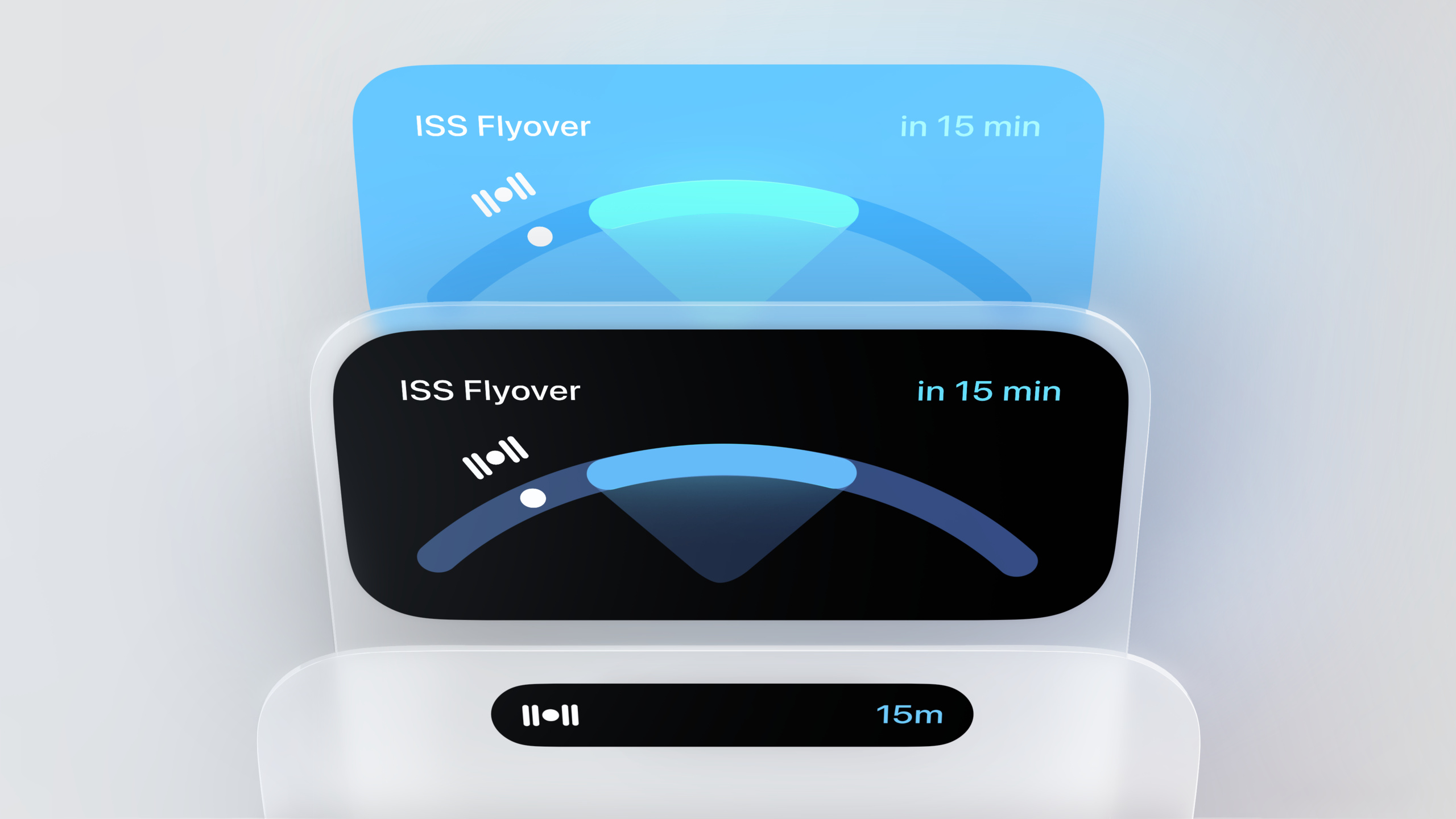
设计动态 Live Activities:锁屏、待机与灵动岛
Design dynamic Live Activities
2023年6月5日
一句话判断
这场 Session 从设计角度全面讲解了 Live Activities 在锁屏、Standby 和灵动岛三个场景下的适配策略,值得产品经理和设计师一起看。
这场 Session 讲了什么
Mac Tyler 和 Chan 从设计视角覆盖了 Live Activities 的三个展示场景:
锁屏上的 Live Activity。位于通知列表顶部,使用 14pt 边距与通知对齐。设计时要追求图形化布局而非复制通知样式,优先展示最重要的信息。按钮只用于控制活动的核心操作(如暂停/取消计时器),因为按钮会占用信息展示空间。动态调整高度——信息少时紧凑,信息多时展开。使用 numericContentTransition 做数字动画,contentReplace 做元素替换。
Standby 模式。iPhone 横放时变成环境信息显示器。Live Activity 放大 200%,背景色自动扩展到全屏。如果你的设计有边缘元素,放大后可能被传感器区域裁切,需要用分隔线或容器形状来规避。也可以移除背景色,让布局与设备边框融为一体,获得更大的显示面积。
灵动岛。由 Chan 深入讲解,涉及 compact、minimal、expanded 和 expanded(large)四种形态之间的切换和动画设计。
设计 Personality 方面:从 App 图标取色、使用品牌标志(但不要直接用整个 App 图标)、大胆用色、确保明暗模式下颜色一致性。背景色和前景色还会用于系统自动生成的关闭按钮。
值得深挖的点
高度动态化的策略。Live Activity 不应该是一个固定高度的卡片。在等待状态(如等待司机接单)保持紧凑,状态更新后展开更多信息。中场休息时收起次要信息。这种动态高度设计既节省空间,又保持了信息密度。
过渡动画的设计语言。系统提供了几种内置过渡:numericContent 用于数字递增递减(如比分变化),contentReplace 用于元素替换。你也可以组合缩放、透明度和位移动画创建自定义过渡。列表中元素位置变化时,只动画移动的那一行,其他行淡入淡出,避免元素重叠。
Standby 的传感器区域处理。设备顶部有一块传感器区域,放大后的内容不能绘制到那里。如果你的 Live Activity 有边缘图形元素,在 Standby 下它们会被截断。解决方案:用分隔线划分区域,或者干脆不用背景色,直接与设备边框融合。
代码片段
// 使用系统内置的数字过渡动画
// 在 SwiftUI 中为数字内容指定过渡类型
.contentTransition(.numericText())
// 适用于比分、倒计时、价格等数字变化场景
// 内容替换过渡
.contentTransition(.identity)
// 适用于图形元素和文本的替换动画// 自定义位置动画(如地图上标记点移动)
// 在 Activity 的 SwiftUI 视图中使用 withAnimation
withAnimation(.easeInOut(duration: 0.5)) {
pinPosition = newCoordinate
}
// 让地图标记平滑移动到新位置最佳实践
- 从 App 图标提取品牌色,让 Live Activity 和 App 之间建立视觉关联。
- 按钮(如暂停、取消)只用于活动的核心操作,避免把 Live Activity 变成迷你 App。
- 测试 Standby 模式下你的设计是否被传感器区域裁切。
- Activity 结束后及时移除,不要让过期信息一直占据锁屏。
- 使用 Alert(亮屏+通知音)提示需要用户关注的重要更新,并在布局中突出触发提醒的信息。
还有什么值得关注
- 灵动岛部分的详细设计指南在 Session 后半段,涉及四种形态的切换时机和动画
- Standby 是全新的使用场景,建议在真实设备或模拟器中反复测试
- 体育比赛、外卖配送、打车、计时器是四个最经典的 Live Activity 用例
- TV App 的 Live Activity 是一个很好的设计参考——颜色与 App 图标一致,信息层次清晰