在应用中支持电影效果模式视频
Support Cinematic mode videos in your app
2023年6月5日
一句话判断
Cinematic API 让你在自己的 App 中实现和 Photos、Final Cut Pro 一样的电影效果模式编辑能力——改焦点、调光圈、重新编排叙事,全部无损可逆。
这场 Session 讲了什么
这场 Session 详细介绍了全新的 Cinematic API,用于在第三方 App 中播放和编辑 iPhone 13/14 拍摄的电影效果模式视频。
电影效果模式的数据结构包含三个轨道:
- 视频轨道:原始视频(最高 4K@30fps,iPhone 14 支持 4K@24/25/30fps)。
- 视差轨道(Disparity):双摄像头视角差的数据,用于计算景深和焦点渲染。注意这是相对视差而非绝对深度。
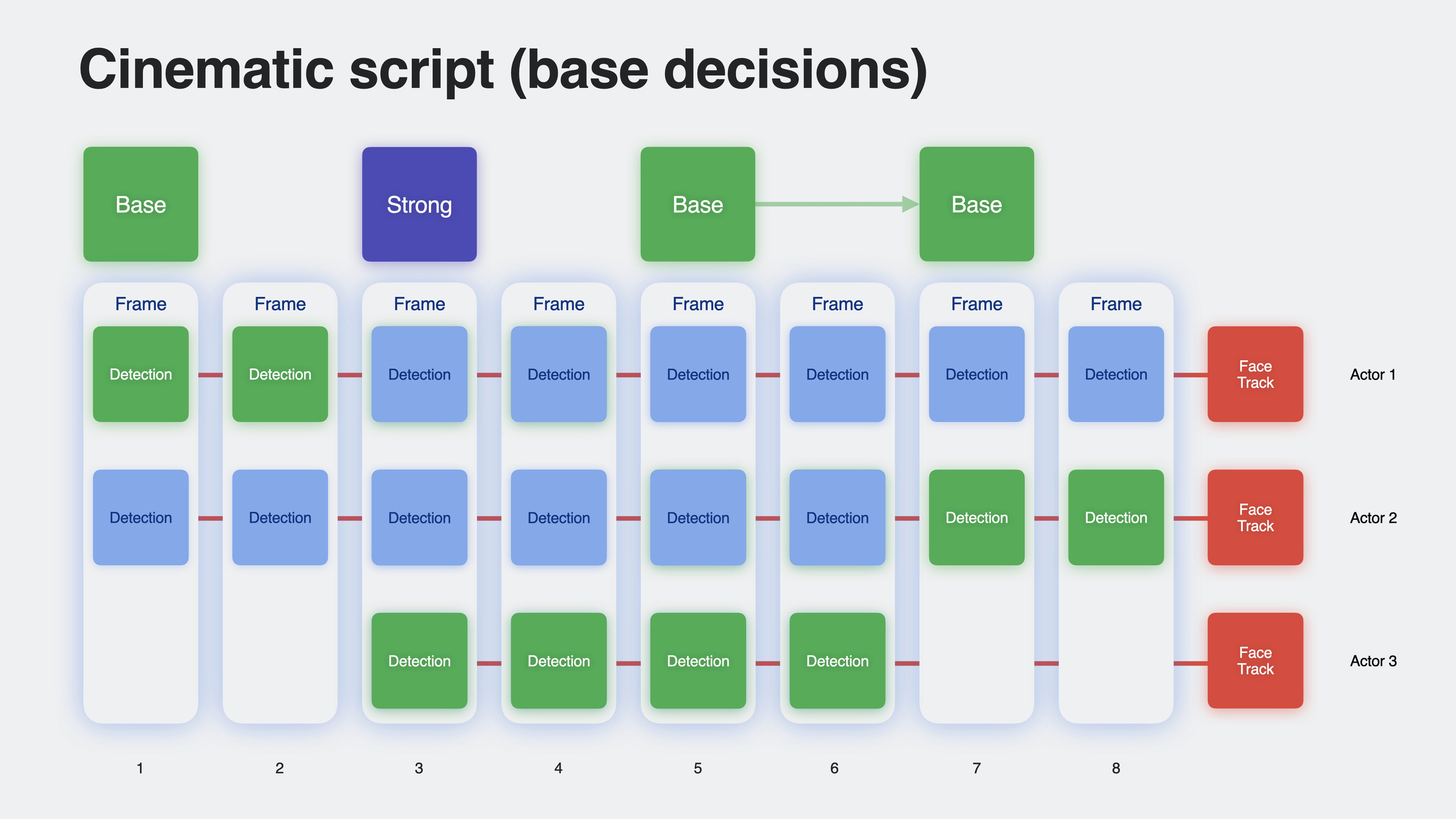
- 元数据轨道:包含渲染属性(焦点视差、光圈 f 值)和电影脚本(场景检测结果——人脸、头部、躯干,以及焦点决策记录)。
数据流:电影效果资产 -> 可选编辑(无损修改焦点和光圈)-> Cinematic Engine(根据焦点和视差渲染景深)-> 渲染后的资产(普通 QuickTime 电影)。
API 能力:
- 播放时实时调整光圈(改变景深/散景程度)。
- 无损修改焦点决策——可以切换到场景中的其他检测对象,改变叙事焦点。
- 保存和加载编辑状态,所有修改都可回退到原始状态。
- 支持在 macOS Sonoma、iOS 17、iPadOS 17、tvOS 17 上使用。
Session 用一个手球比赛的示例展示了焦点变更如何改变叙事——原版焦点在主角和队友之间切换制造紧张感,修改后全程聚焦队友,变成了完全不同的情绪表达。
值得深挖的点
**“电影脚本”(Cinematic Script)**是整个系统最精妙的设计。它不是简单的焦点追踪,而是一个包含场景检测和焦点决策的完整数据结构。每个检测对象(人脸、头部、躯干)都有唯一 ID,在时间轴上持续关联。焦点决策记录了”在某一帧选择聚焦哪个对象”的信息。你可以修改这些决策而不影响原始数据——这不是覆盖,是无损叠加。
相对视差而非绝对深度这个设计选择有深意。它意味着视差数据只能在同一帧内做相对比较(比如判断两个物体谁更近),不能直接得出”物体距离镜头 2 米”这种绝对距离。这个限制使得视差数据更适合渲染用途,不适合做精确的深度测量。
无损编辑的架构类似非破坏性图片编辑——编辑指令和原始数据分离存储。你可以反复修改焦点和光圈,随时回退到拍摄时的原始状态。这对专业视频编辑来说至关重要。
代码片段
从相册选取电影效果模式视频:
import PhotosUI
import AVFoundation

// 使用 Photos picker 过滤电影效果模式视频
var config = PHPickerConfiguration()
config.filter = .cinematicVideos  // 只显示电影效果模式视频
let picker = PHPickerViewController(configuration: config)

// 获取电影效果模式的 AVAsset
let asset = PHAsset.fetchAssets(
    withLocalIdentifiers: [selectedAssetID], options: nil
).firstObject!

let options = PHVideoRequestOptions()
options.version = .original  // 必须请求原始版本
options.isNetworkAccessAllowed = true  // 允许从 iCloud 下载

PHImageManager.default().requestAVAsset(
    forVideo: asset, options: options
) { avAsset, _, _ in
    // avAsset 就是包含完整电影效果数据的资产
    // 包含视频轨道、视差轨道和元数据轨道
}
播放电影效果模式视频并调整光圈:
// 创建电影效果模式的播放器
// 通过 API 访问 Cinematic Engine 进行实时渲染
// 可以动态修改光圈值改变散景强度

// 加载电影效果资产后:
// 1. 读取元数据轨道中的焦点决策和场景检测
// 2. 播放时通过 Cinematic Engine 实时渲染景深效果
// 3. 修改光圈 f 值 → 改变景深范围(f/1.4 散景最强,f/16 几乎无散景)
// 4. 修改焦点决策 → 改变聚焦对象 → 改变叙事焦点
修改焦点决策(重新对焦):
// 电影脚本中的焦点决策可以被修改
// 场景检测结果提供可选的聚焦目标(人脸、头部、躯干)
// 每个检测目标有唯一 ID,在时间轴上持续关联

// 修改流程:
// 1. 获取指定时间范围的场景检测列表
// 2. 选择一个检测目标作为新焦点
// 3. 创建焦点决策覆盖(不会修改原始数据)
// 4. Cinematic Engine 根据新的焦点决策重新渲染
// 5. 所有修改可以保存,也可以随时回退到原始状态
最佳实践
- 请求电影效果资产时必须指定
.original版本,否则只能拿到渲染后的普通视频。 - 如果资产存储在 iCloud,设置
isNetworkAccessAllowed = true,否则无法获取完整数据。 - AirDrop 传输电影效果视频时选择”All Photos Data”选项,确保包含完整的电影效果数据。
- 视差轨道的分辨率低于视频轨道,渲染时由系统自动上采样,不需要手动处理。
- 编辑状态建议单独存储,不要修改原始资产文件。
- 播放时的光圈调整是实时的,不需要重新渲染——Cinematic Engine 在播放过程中动态计算景深。
还有什么值得关注
- Cinematic API 的可用范围包括 macOS Sonoma,意味着 Mac 上的视频编辑 App 也能接入。
- iPhone 14 支持的电影效果模式分辨率提升到了 4K,API 对此透明处理。
- 电影效果模式的焦点决策算法由 Cinematic Engine 自动生成,API 允许你在此基础上修改而非从零开始。
- 搭配 AVFoundation 的编辑 API,可以在同一个编辑流程中同时处理普通视频轨和电影效果模式视频。
- 如果你的 App 已经支持视频播放,接入 Cinematic API 的播放能力改动量不大,编辑能力需要更多工作。