提升窗口应用的空间计算体验
Elevate your windowed app for spatial computing
2023年6月5日
一句话判断
用 Backyard Birds 示例应用手把手演示——只需要改几个 Xcode 设置、把位图换成矢量图、把固定颜色换成语义颜色,你的 iPad 应用就能在空间计算平台上看起来像原生应用。
这场 Session 讲了什么
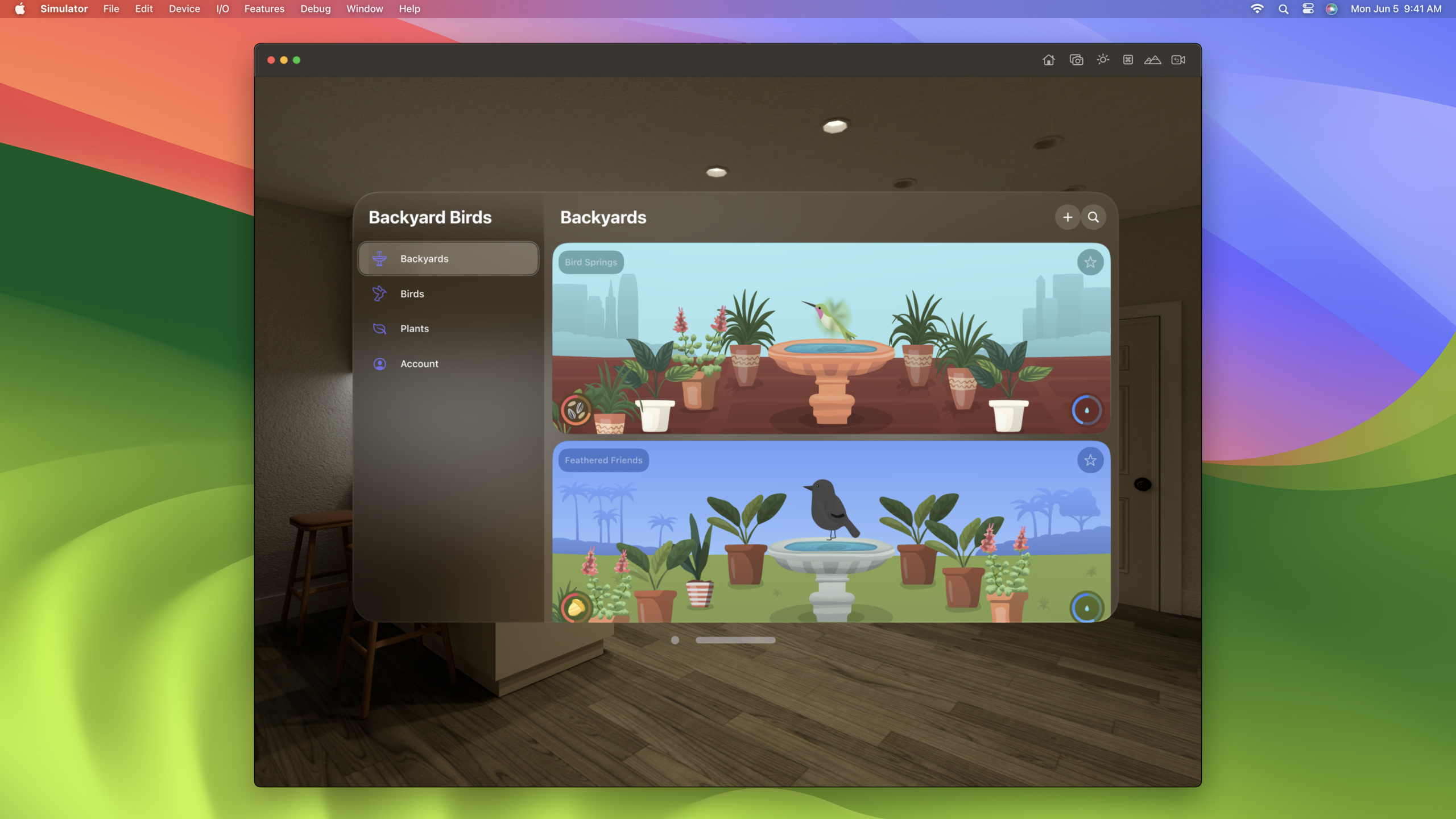
SwiftUI 工程师 Harlan 通过 Backyard Birds(一个虚拟观鸟应用)演示了如何将现有 SwiftUI 应用适配到空间计算平台。
Glass 背景与 Vibrancy:应用窗口默认使用玻璃(Glass)背景,根据环境光线和背后物体自动调整对比度和色彩平衡。这意味着空间计算平台不区分明暗模式。语义颜色(如 .primary、.secondary)会自动在 Glass 上以 vibrant 方式呈现,确保始终清晰可读。固定颜色(如 .red)则无法适应环境变化。
矢量资产:空间计算中没有固定像素屏幕,应用可能被放在任何距离或角度查看。系统需要动态缩放内容,位图缩放会模糊,矢量图则始终清晰。文字和 SF Symbols 已经是矢量,自定义图标也必须使用矢量格式。
系统控件的自适应行为:SwiftUI 的内置控件自动适配空间计算——NavigationSplitView 的 sidebar 自动加深背景、List 行有 hover 效果、按钮有按下缩放动画。使用系统控件几乎不需要额外工作。
交互方式适配:四种交互方式中,间接捏合(看向按钮+手指轻点)最常用。系统自动处理 hover 高亮和点击反馈。
Session 还介绍了 ornamental(装饰性)场景类型,允许在窗口周围放置自定义 3D 装饰元素。
值得深挖的点
Glass 的自动适配机制:Glass 不是简单的半透明背景,它会根据环境光线和颜色动态调整。这意味着你不需要关心用户是在明亮的房间还是暗室中使用应用——Glass 自动保证可读性。
Vibrant 材质的设计哲学:用语义颜色(.tint、.primary)而非固定颜色。语义颜色在 Glass 上会自动添加额外的对比度和亮度,确保在任何背景下都清晰。固定颜色无法做到这一点。
矢量资产的关键性:在 Xcode 资产目录中,将自定义图标的 Scales 从 “Individual Scales” 改为 “Single Scale”,并勾选 “Preserve Vector Data”。这一步不是可选的——在空间计算中,用户可能把应用拉到非常近的距离查看。
ornamental 场景:这是新平台特有的场景类型,允许在窗口周围添加 3D 装饰——比如让鸟从窗口中飞出的 3D 动画效果。
代码片段
// 错误:使用固定颜色(无法适应 Glass 背景)
Circle()
    .fill(Color.green)  // 在某些环境下可能看不清

// 正确:使用语义颜色(自动 vibrant)
Circle()
    .fill(.tint)  // 自动适配 Glass 环境

// 错误:检测明暗模式
@Environment(\.colorScheme) var colorScheme
let bgColor = colorScheme == .dark ? .darkGreen : .lightGreen

// 正确:使用语义颜色,不需要检测 colorScheme
Circle()
    .fill(.tint)
// 为空间计算添加 ornamental 装饰
WindowGroup(for: Bird.self) { bird in
BirdDetailView(bird: bird.value)
}
.defaultSize(width: 500, height: 500, depth: 200, in: .meters)
// 添加 3D 装饰元素
.ornament(visibility: .on(spaces: .sharedSpace)) {
Model3D(named: "BirdDecoration")
.offset(z: -0.5)
}// 确保控件满足空间交互要求
// 使用系统控件自动满足 hover 和目标区域要求
List(selection: $selectedBird) {
ForEach(birds) { bird in
BirdRow(bird: bird)
}
}最佳实践
- 把所有自定义图标换成矢量格式:在资产目录中选择 “Single Scale” 并勾选 “Preserve Vector Data”。这是空间计算适配的第一步。
- 使用语义颜色代替固定颜色:
.primary、.secondary、.tint等语义颜色会自动适配 Glass 环境。移除所有colorScheme检测代码。 - 优先使用系统控件:NavigationSplitView、List、Button 等系统控件自动适配空间计算的所有交互和视觉特性。
- 在 Xcode 中添加新平台支持:Supported Platforms 菜单中添加新平台,即可在模拟器中预览。
- 测试不同距离下的显示效果:把应用拉远和拉近,检查所有内容是否保持清晰。
还有什么值得关注
- 大多数系统应用(Keynote、Freeform、TV)都用 SwiftUI 构建,说明 SwiftUI 在空间计算平台上已经足够成熟。
- Glass 背景消除了明暗模式的设计负担——但这并不意味着你可以忽略色彩对比度。
- ornamental 场景类型为窗口应用提供了从 2D 到 3D 的过渡路径。
- 配合 “Meet SwiftUI for spatial computing” 和 “Run your iPad and iPhone apps in the Shared Space” 一起看能获得完整的多平台适配知识。