在 Swift Playgrounds 中构建你的第一个应用
Build your first app in Swift Playgrounds
2022年6月6日
一句话判断
Swift Playgrounds 现在能直接构建完整应用、调试并提交到 TestFlight——iPad 开发者的工作流闭环终于形成了。
这场 Session 讲了什么
Swift Playgrounds 一直以来是学习 Swift 编程的教学工具,今年它进化成了一个轻量级的 IDE。Session 通过构建一个叫”Tea Time”的选茶应用,完整演示了从零开始到提交 TestFlight 的全流程。
核心能力包括:
项目模板和设置:提供多种起步模板(包括空白应用模板),可以在 App Settings 中配置应用名称、强调色、图标、Capabilities 和 Bundle ID。
代码库和自动补全:内置代码库(Library)包含 SwiftUI 视图、修饰符、SF Symbols 和颜色片段。代码编辑器支持行内自动补全建议。
Swift Package 依赖:可以从 URL 添加第三方包。Session 中演示了添加 Apple 的 swift-collections 包来使用 OrderedSet。
实时预览和调试:右侧面板显示实时预览,支持自定义 PreviewProvider。Console 面板输出调试信息,Issue 面板展示编译错误。
跨设备协作:通过 iCloud 共享文件夹实现 Mac 和 iPad 之间的项目同步。两个设备可以无缝接力开发。
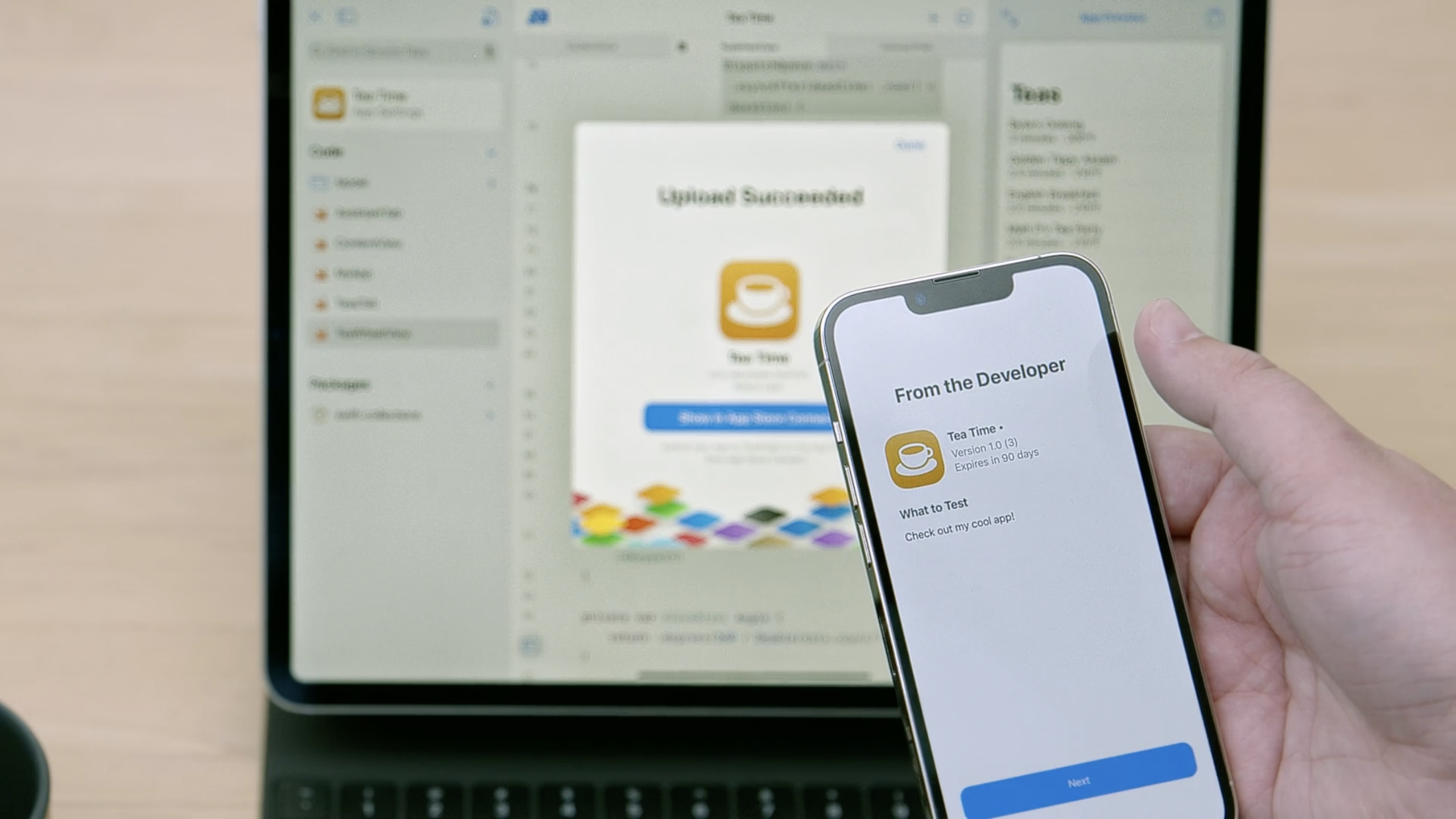
提交 TestFlight:项目完成后可以直接从 Swift Playgrounds 提交到 TestFlight,不需要打开 Xcode。
值得深挖的点
TeaWheelView 的调试过程是 Session 中最精彩的部分。开发者在 iPad 上发现转盘总是选中同一个选项,虽然视觉上指针指向了不同的位置。通过检查代码发现是 selection 逻辑的 bug——这说明 Swift Playgrounds 的预览和交互能力已经足以调试 UI 级别的问题。
PreviewProvider 的多页面预览技巧很实用。开发者为 TeaWheelView 单独创建了一个 PreviewProvider,通过底部的小圆点切换不同的预览页面。这让你可以在不修改主应用的情况下独立调试某个视图组件。
Mac 和 iPad 的接力工作流展示了实际开发场景。Collett 在 Mac 上搭建基础结构和数据模型,把项目拖到 iCloud 共享文件夹,Connor 在 iPad 上打开同一个项目继续完成 UI 和交互逻辑。所有变更自动同步。
代码片段
创建茶列表并使用 OrderedSet:
import Collections // 需要添加 swift-collections 包
import SwiftUI

// 用 OrderedSet 避免重复的茶品
let teas: OrderedSet<String> = [
    "Jasmine Green",
    "Earl Grey",
    "Chamomile",
    "Oolong",
    "Peppermint"
]

struct ContentView: View {
    var body: some View {
        List(teas, id: \.self) { tea in
            Text(tea)
        }
    }
}
为自定义视图创建独立预览:
struct TeaWheelView_Previews: PreviewProvider {
    static var previews: some View {
        // 预览数据
        let items = ["Jasmine Green", "Earl Grey", "Oolong"]

        TeaWheelView(items: items)
            .padding()
    }
}
添加 Capability 和 Purpose String:
// 在 App Settings > Capabilities 中添加
// Capability: Microphone
// Purpose String: "Tea Time 使用麦克风来监听水壶烧开的声音"
// 这些信息会自动出现在 Info.plist 中
最佳实践
- 用 Library 快速插入代码:不要手写所有 SwiftUI 视图,点击工具栏的 + 号从 Library 中选择
- 先跑通再优化:用空白模板起步,先让预览跑起来,再逐步替换为实际代码
- 接受自动补全建议:Swift Playgrounds 的行内补全对 SwiftUI API 记忆很有帮助
- 给项目取有意义的文件名:默认的 “My App” 在共享和版本管理时会带来混乱
- 善用 PreviewProvider 隔离调试:复杂视图单独创建预览,不要每次都跑整个应用
还有什么值得关注
- Swift Playgrounds 的项目文件格式与 Xcode 兼容,可以在两个工具之间无缝切换
- Capability 和 Purpose String 的配置让隐私权限声明变得可视化,不需要手动编辑 Info.plist
- 目前还不是所有 Xcode 功能都能在 Swift Playgrounds 中使用,但它作为快速原型和教学工具已经足够
- 通过 iCloud 共享文件夹协作的模式对小型教学团队特别友好