Design 进阶 20m
基于 Messages 设计协作体验
Design for Collaboration with Messages
2022年6月6日
一句话判断
iOS 16 把 Messages 变成了协作的中枢——你的 App 通过系统分享面板和协作弹窗接入,用户体验从邀请到沟通到编辑通知一站式完成。
这场 Session 讲了什么
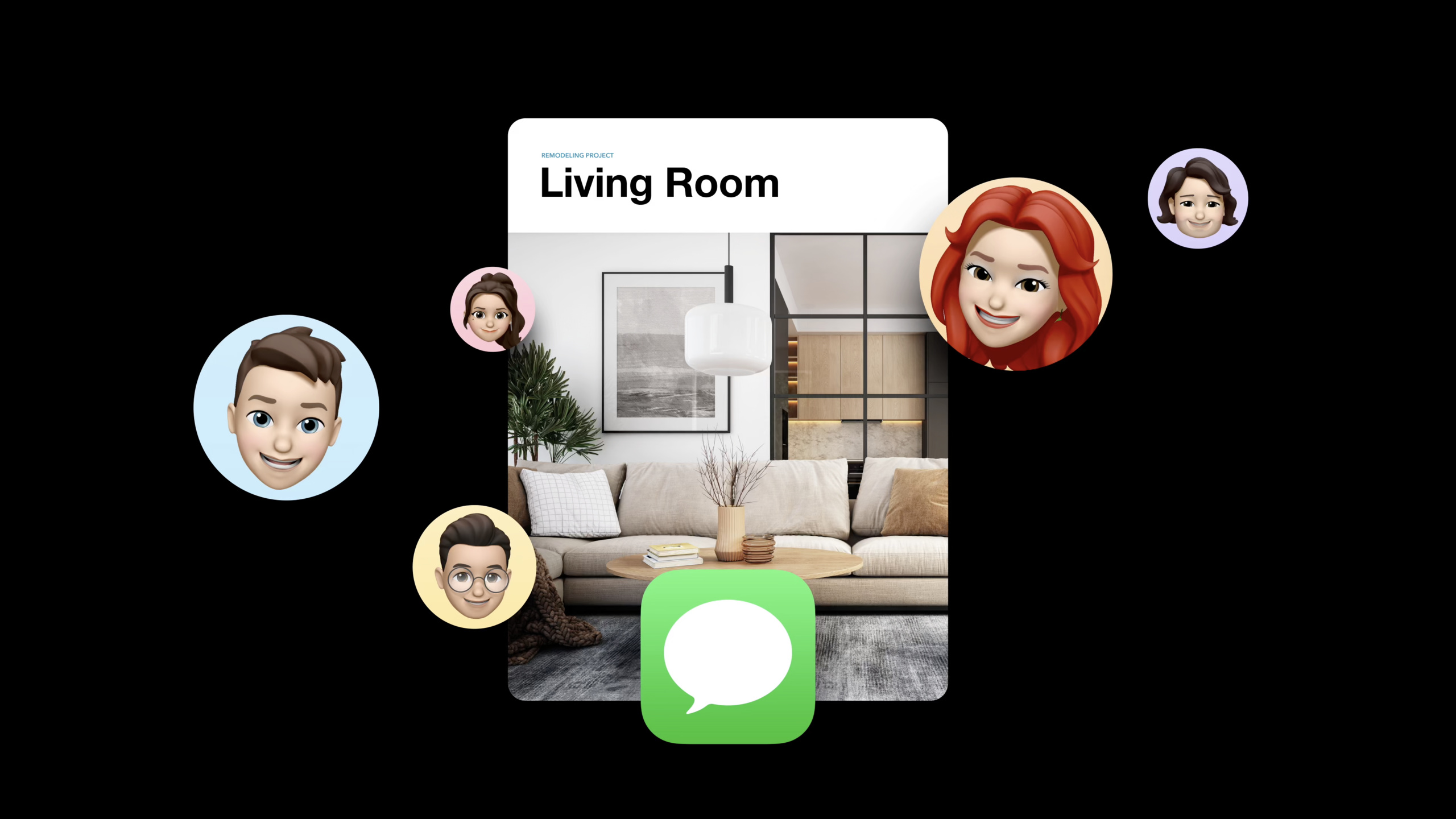
Apple 在 iOS 16 和 macOS Ventura 中重新设计了协作体验,核心思路是把 Messages 放在协作流程的中心。传统协作工具用邮件发送邀请,但邮件是异步的,沟通效率低。Messages 天然支持实时对话,还能无缝切换到 FaceTime。
Session 用一个 Pages 食谱文档的案例演示了完整流程:用户点击分享按钮,系统弹出新的分享面板(含对话建议),选择已有的群组对话发送协作邀请。邀请发出后,文档工具栏自动显示参与者头像,点击头像可以快速回到 Messages 对话或发起 FaceTime。协作者的编辑操作还会通过 Messages 发送通知。
后半部分是面向开发者的设计指南,详细讲解了系统分享面板、协作按钮、协作弹窗的自定义规范和最佳实践。
值得深挖的点
- 协作按钮的设计规范:这是整个协作体验中最重要的 UI 元素。建议放在工具栏中、分享按钮旁边。如果协作用单人对话发起,显示对方头像;群组对话有照片则显示照片,否则用系统符号。
- 协作弹窗的三个区域:顶部是系统管理的参与者头像和通讯按钮;中间是你的自定义区域(活跃用户列表、最近活动、快捷操作等);底部是分享和权限控制。
- 系统分享面板的对话建议:系统会根据用户最近的对话频率推荐合适的群组。你的 App 不需要做任何工作就能获得这个推荐能力。
- 权限设置的自定义:分享面板中的”Everyone can make changes”文案是可以自定义的。设置页面的结构要保持简单,让用户快速决策。
代码片段
// 协作体验主要涉及系统级 API,核心是配置分享行为
// 在 SwiftUI 中使用 CollaborationButton(如果可用)
// 或通过 UIActivityViewController 配置协作分享

// 自定义协作弹窗的中间区域
// 需要根据你的 App 功能决定展示什么内容
// Pages 展示活跃参与者列表和显示设置
// Notes 展示最近活动和操作按钮

// 重要的设计原则:
// 1. 把协作按钮放在显眼位置(工具栏、分享按钮旁)
// 2. 权限文案要简洁
// 3. 协作弹窗中间区域只放最重要的信息
最佳实践
- 使用系统的分享面板而不是自定义分享 UI,用户已经熟悉它的操作
- 协作按钮必须放在用户一眼就能找到的位置
- 权限文案尽量短,避免截断
- 协作弹窗的自定义区域只放核心功能,不要塞太多内容
- 支持拖拽文件到 Messages 对话直接发起协作
还有什么值得关注
- “Meet Collaboration” 提供了协作功能的底层 API 介绍
- macOS Ventura 的分享面板也做了同样的重新设计,保持跨平台一致
- 编辑通知通过 Messages 推送,你的 App 需要实现相关的通知处理逻辑
- 如果你的 App 不支持发送副本功能,分享面板会自动隐藏相关选项
WWDC 2022