iPad 应用设计的新变化
What's new in iPad app design
2022年6月6日
一句话判断
iPadOS 16 的设计更新直指桌面级生产力——如果你的 iPad 应用还在用 iPhone 思路做工具栏和导航,现在是时候重想了。
这场 Session 讲了什么
iPadOS 16 带来了 Stage Manager、外接显示器支持和 Display Zoom,iPad 的屏幕使用方式正在向桌面靠拢。Session 从文档编辑和内容浏览两类场景出发,介绍了八项具体的 UI 改进:
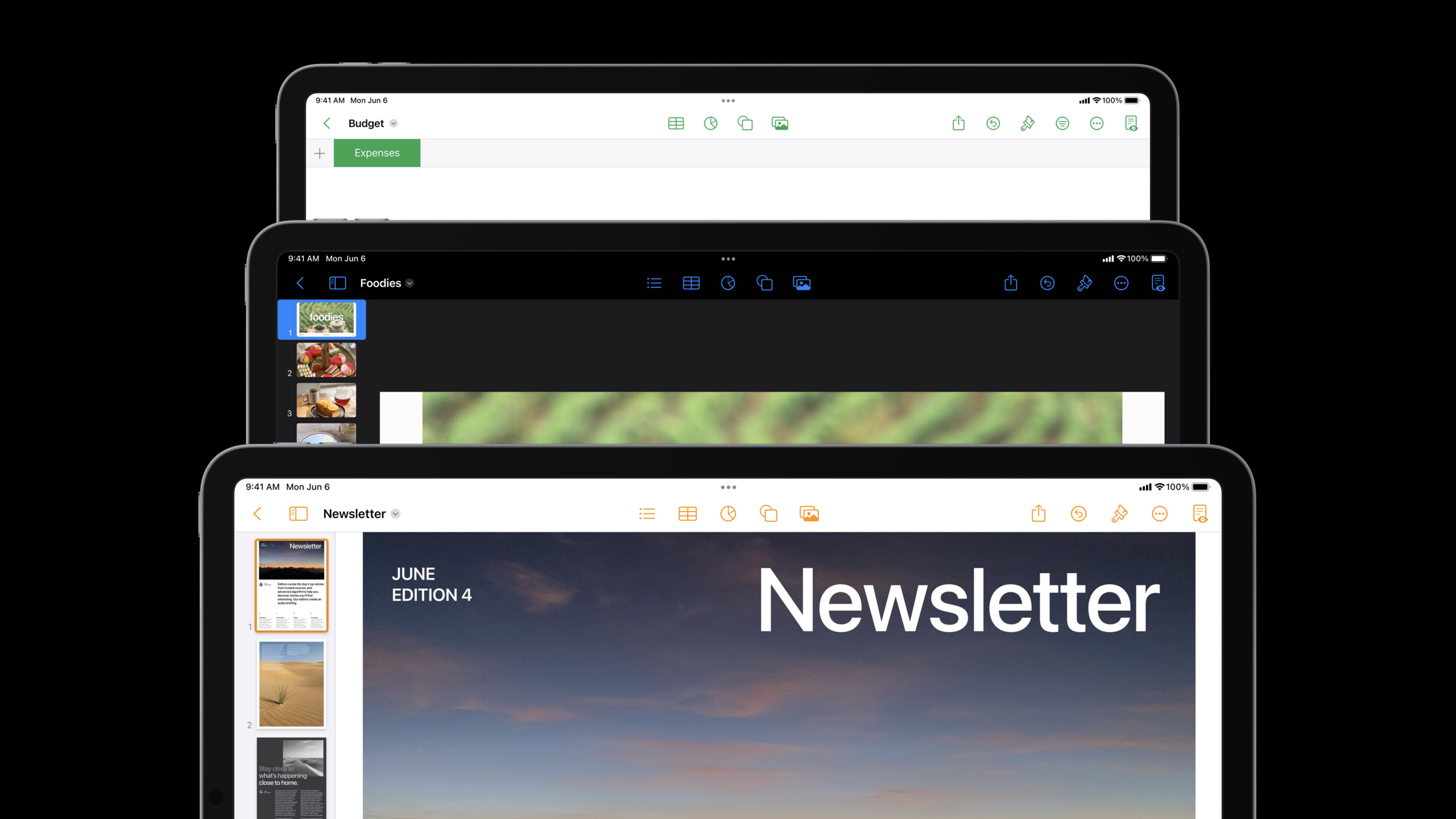
工具栏(Toolbar):新布局将标题左对齐,中间区域展示常用操作按钮。支持自定义——用户可以增删和重排中间区域的按钮。相关操作可以分组,空间不足时自动折叠。
**文档菜单(Document Menu):**新的标题区域整合了文档级操作(复制、重命名、移动、导出、打印)。这是一个标准化的文档操作入口。
编辑菜单(Edit Menu):触摸时横向滚动展示,指针模式下纵向展示完整列表。自定义操作要紧挨着相关的系统操作分组。
查找替换(Find & Replace):系统集成到键盘中,支持短语匹配和全部替换。连接硬件键盘时以紧凑面板形式出现在应用上方。
导航、搜索、表格和选择也在浏览类场景中得到了增强,支持更复杂的交互模式。
值得深挖的点
工具栏的三段式布局(leading / center / trailing)是这次设计更新的核心框架。Leading 放导航按钮和文档标题,Center 放常用操作,Trailing 放检查器按钮和溢出菜单。关键细节是:窗口缩小时 Center 区域的按钮会自动收入溢出菜单,只有 Leading 和 Trailing 会保留。所以真正重要的按钮要放在 Trailing。
可定制工具栏的边界设计得很克制。只有 Center 区域的按钮可以被用户自定义,Leading 和 Trailing 区域固定不动。这保证了导航和核心功能始终可达,同时给高级用户留出了个性化空间。
Edit Menu 的双模式设计反映了 iPad 输入方式的多样性。触摸场景下用户习惯横向滑动浏览,空间占用小;指针场景下纵向列表信息密度更高。你的自定义操作要在两种布局下都合理分组。
代码片段
工具栏项目分组:
// 将相关操作组织为工具栏组
let insertGroup = UIBarButtonItemGroup(
    representativeItem: nil,
    items: [
        UIBarButtonItem(image: UIImage(systemName: "table"), ...),
        UIBarButtonItem(image: UIImage(systemName: "chart.bar"), ...),
        UIBarButtonItem(image: UIImage(systemName: "photo"), ...),
    ]
)
// 空间不足时自动折叠为一个 "+" 按钮
启用工具栏自定义:
// UIKit 中启用工具栏自定义
if let windowScene = view.window?.windowScene {
    let toolbar = windowScene.titlebar?.toolbar
    toolbar?.allowsUserCustomization = true
    // 中心区域的按钮可以被用户增删重排
}
文档菜单中的标准操作:
// UIDocument 的标准操作会自动出现在文档菜单中
// 包括:复制、重命名、移动、导出、打印
// 自定义操作也添加到这里
UIDocumentMenuAction(identifier: "com.example.customAction") { document in
    // 执行自定义文档操作
}
最佳实践
- 重要按钮放 Trailing 区域:窗口缩小时 Center 会消失,Trailing 不会
- 操作分组要语义清晰:插入类操作放一组,格式类操作放另一组
- Edit Menu 保留系统操作:剪切、复制、粘贴是底线,不要移除
- 自定义操作靠近相关系统操作:格式化选项紧挨着加粗斜体,用户找得到
- Find & Replace 放在溢出菜单和键盘快捷键中:提供多个入口,不要只靠 Cmd+F
还有什么值得关注
- Stage Manager 改变了窗口尺寸的多样性,工具栏的自适应逻辑需要覆盖更小的窗口尺寸
- 外接显示器意味着你的应用可能显示在 4K 甚至 5K 分辨率下,图片和 UI 资源要做好准备
- Session 的示例来自 Pages 和 Keynote,这两个应用是目前 iPadOS 桌面化设计的标杆
- 表格选择(Table Selection)支持行、列和不连续区域选择,电子表格类应用应该关注