包容性设计的流程
The process of inclusive design
2021年6月8日
一句话判断
这个 Session 把包容性设计从「理念」拉到了「流程」——告诉你苹果团队具体是怎么在日常开发中一步步落实包容性的,可以直接抄。
这场 Session 讲了什么
和「The practice of inclusive design」(Session 10275)聚焦在具体设计案例不同,这个 Session 聚焦在流程层面——一个团队应该怎样组织工作才能确保产品对所有人可用。
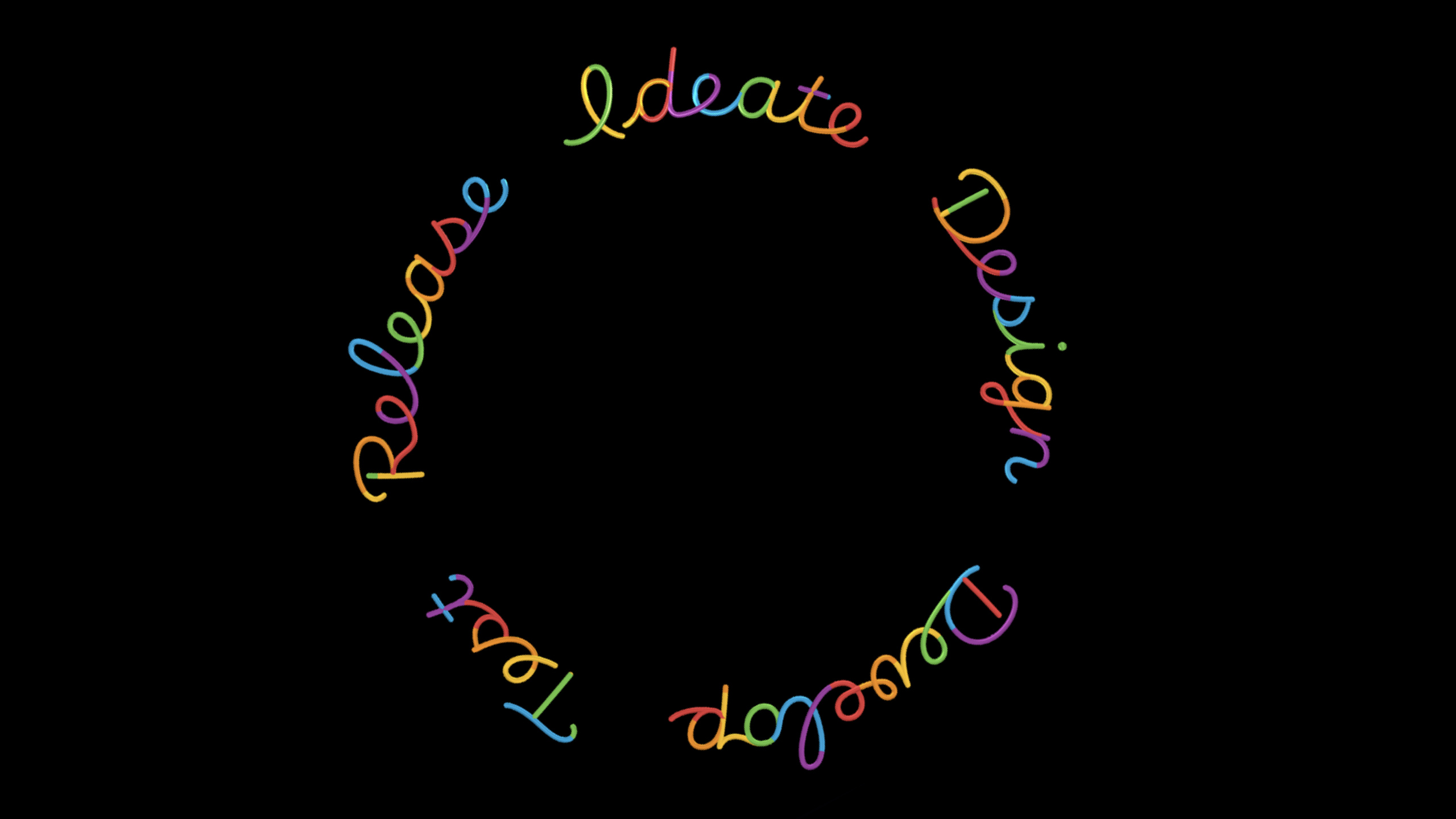
Session 提出了一个四步循环流程:识别(Identify)→ 共情(Empathize)→ 设计(Design)→ 验证(Validate)。识别阶段通过数据和用户反馈发现谁被排除在你的产品之外。共情阶段通过直接接触有不同能力的用户来理解他们的真实需求。设计阶段用「persona spectrum」(用户画像谱系)来确保设计方案覆盖不同场景。验证阶段用辅助功能测试工具和真实用户测试来确认效果。
Session 用一个具体的 Apple 内部项目为例,展示了这个流程在实践中的运作方式。比如在识别阶段,团队发现很多用户在户外阳光下使用手机时,App 的高对比度模式不够好——这些用户并不是永久性的视觉障碍者,但他们在特定环境下遇到了同样的困难。通过共情阶段的用户访谈,团队理解到问题的根源不是颜色选择,而是对比度不足。设计阶段他们创建了多个「情境化 persona」(烈日下的用户、单手抱着婴儿的用户、戴着手套的用户),确保解决方案对这些场景都有效。
值得深挖的点
Persona Spectrum 方法。 传统的 persona 是一个虚构的用户(「张三,30 岁,上班族」),Persona Spectrum 把它扩展成了一个能力谱系——从「永久性限制」(盲人用户)到「暂时性限制」(眼睛进了沙子)到「情境性限制」(在阳光下看手机)。这个扩展迫使设计师考虑更广泛的场景,而不是把「辅助功能」当成一个独立的需求类别。Session 展示了如何在设计评审中用 Persona Spectrum 做自查:对于每个核心用户流程,分别用三个谱系上的 persona 走一遍,看哪里会卡住。
自动化辅助功能测试的局限性。 Session 明确指出:Accessibility Inspector 和自动化测试只能发现 30% 的辅助功能问题。剩下的 70%(信息架构是否合理、操作流程是否直觉、文字描述是否有意义)需要真人测试。苹果建议每个季度至少安排一次「辅助功能用户测试」——邀请有不同辅助功能需求的用户使用你的产品,观察他们的操作过程。这不是奢侈,而是必要的质量保证步骤。
代码片段
// 辅助功能自查清单(可以在 CI 中自动化检查的部分)

// 1. 检查所有图片是否有 accessibility label
// 在 XCTestCase 中遍历视图层级
func testAccessibilityLabels() {
    let rootView = viewController.view!
    let unlabeled = findUnlabeledImages(in: rootView)
    XCTAssertTrue(unlabeled.isEmpty,
                  "以下图片缺少 accessibility label: \(unlabeled)")
}

// 2. 检查点击目标大小(至少 44x44 pt)
func testTapTargetSizes() {
    let smallTargets = findSmallTapTargets(in: viewController.view!)
    XCTAssertTrue(smallTargets.isEmpty,
                  "以下控件小于 44pt: \(smallTargets)")
}
// 使用 Accessibility Inspector 的命令行版本做自动化检查
// 在 CI 脚本中添加:
// xcrun accessibilityinspector audit --app "MyApp"
// SwiftUI 中的辅助功能组合修饰符
struct AccessibleButton: View {
let action: () -> Void
var body: some View {
Button(action: action) {
Image(systemName: "star.fill")
}
.frame(minWidth: 44, minHeight: 44) // 确保点击区域
.accessibilityLabel("收藏") // 提供语义描述
.accessibilityAddTraits(.isButton) // 标记为按钮
}
}// 在不同辅助功能模式下预览
struct PreviewWithAccessibility: View {
var body: some View {
ContentView()
// 动态字体预览
.environment(\.sizeCategory, .accessibilityExtraExtraExtraLarge)
}
}
#Preview {
Group {
ContentView()
.previewDisplayName("默认")
ContentView()
.environment(\.sizeCategory, .accessibilityLarge)
.previewDisplayName("大字体")
ContentView()
.environment(\.colorSchemeContrast, .increased)
.previewDisplayName("高对比度")
}
}最佳实践
- 在产品路线图中为每个功能预留 15-20% 的时间做辅助功能适配,不要留到版本末尾再补
- 建立一个「辅助功能 champions」角色——团队中指定 1-2 个人负责在每个 PR 中做辅助功能审查
- 用 Xcode Preview 的不同 sizeCategory 和 colorSchemeContrast 组合来做视觉回归测试
- 每次设计评审时,在 Persona Spectrum 上选 3 个不同能力的 persona,用他们的视角走一遍核心流程
还有什么值得关注
- 苹果的 Accessibility Examples 项目在 GitHub 上开源,包含了多种辅助功能的实现范例
UIAccessibility.isAssistiveTouchRunning等属性可以帮你检测用户是否在使用特定的辅助功能- App Store 的辅助功能标签功能让有需求的用户在下载前就能判断你的 App 是否适合他们