探索 SF Symbols 3 应用
Explore the SF Symbols 3 app
2021年6月8日
一句话判断
SF Symbols 3 不只是图标多了——Rendering Modes(渲染模式)让你用同一个 Symbol 在不同场景下呈现完全不同的视觉效果,这是今年 UI 设计工具链最大的升级。
这场 Session 讲了什么
SF Symbols 是苹果自 iOS 13 起提供的矢量图标库,SF Symbols 3 带来了三个重大更新:更多图标(超过 3000 个)、新的 Rendering Modes(渲染模式)、以及改进的 SF Symbols macOS 应用来帮助你浏览和定制这些图标。
最关键的更新是 Rendering Modes。以前 SF Symbols 只有单色和一种混合模式,现在有了四种:Monochrome(纯色,用 tint 着色)、Multicolor(多色,保留图标本身的颜色信息)、Hierarchical(层次感,用透明度区分前景和背景层次)、Palette(调色板,你可以为图标的不同层指定不同颜色)。这意味着同一个「闹钟」图标,你可以在通知中心用 Monochrome 显示灰色,在计时器 App 里用 Multicolor 显示彩色,在快捷操作按钮上用 Palette 显示自定义配色。
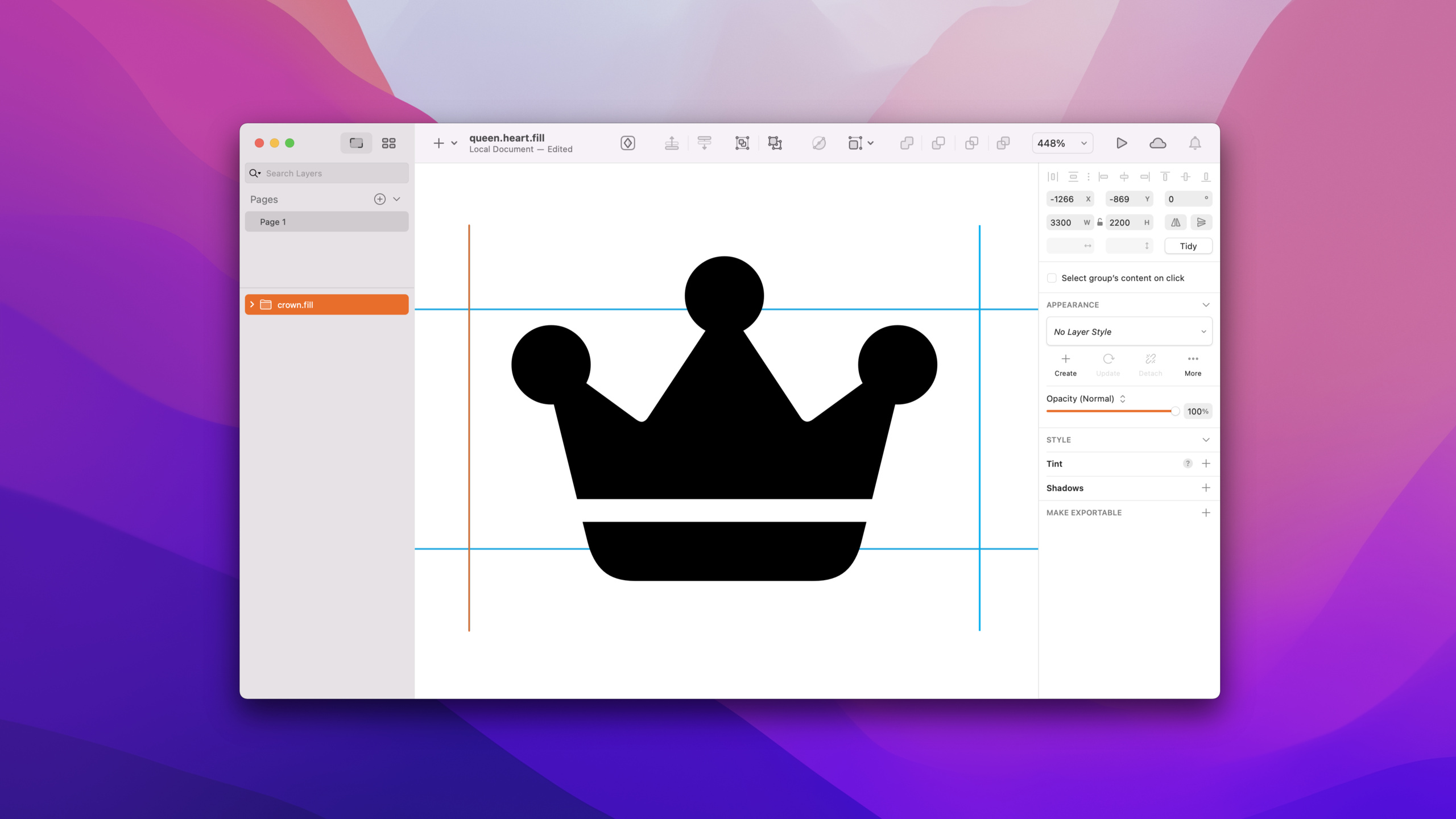
Session 还介绍了 SF Symbols 3 应用的改进:新的搜索和过滤功能、导出自定义 Symbol 的模板(SVG 格式)、以及 Annotation 功能(在图标上叠加自定义文字)。
值得深挖的点
Hierarchical 和 Palette 模式的设计意图。 Hierarchical 模式会自动分析 Symbol 的图层结构,对前景层使用不透明颜色、对背景层使用半透明颜色,创造出「深度感」。比如「文件夹」图标,文件夹本体是不透明的,标签页是半透明的。Palette 模式则给你完全控制权——你需要为每个图层指定颜色。实现原理是每个 SF Symbol 内部有 1-3 个命名图层(通过 SVG 的 group 结构定义),渲染引擎根据你选择的模式分别着色。在你的自定义 Symbol 中也可以利用这个机制——只要在 SVG 模板中正确组织图层。
自定义 Symbol 的完整工作流。 SF Symbols 3 应用支持导出任何 Symbol 的 SVG 模板。你在设计工具(Sketch、Figma)中修改模板,然后导入回 Xcode 项目。自定义 Symbol 需要放在 Asset Catalog 中,并用 NSImage 或 Image 的 systemName: 方式引用。关键是保持 SVG 的图层结构——如果你删除了命名 group,Hierarchical 和 Palette 模式就无法正确分层。对于需要支持 RTL(从右到左语言)的 Symbol,你需要在 SVG 中提供 mirror 版本。
代码片段
import SwiftUI

// 四种渲染模式的使用
struct SymbolRenderingView: View {
    var body: some View {
        HStack(spacing: 20) {
            // 单色模式——纯色,适合工具栏图标
            Image(systemName: "bell.badge.fill")
                .symbolRenderingMode(.monochrome)
                .foregroundStyle(.blue)

            // 多色模式——保留原始颜色
            Image(systemName: "bell.badge.fill")
                .symbolRenderingMode(.multicolor)

            // 层次模式——自动区分前景/背景透明度
            Image(systemName: "bell.badge.fill")
                .symbolRenderingMode(.hierarchical)
                .foregroundStyle(.blue)

            // 调色板模式——手动指定每层颜色
            Image(systemName: "bell.badge.fill")
                .symbolRenderingMode(.palette)
                .foregroundStyle(.white, .blue)
        }
        .font(.largeTitle)
    }
}
// 配合 Dynamic Type 使用 Symbol
struct AdaptiveSymbolView: View {
var body: some View {
// Symbol 会自动跟随 Dynamic Type 缩放
Image(systemName: "heart.fill")
.imageScale(.large) // .small, .medium, .large
.foregroundStyle(.red)
// 也可以用 font 控制精确尺寸
Image(systemName: "star.fill")
.font(.system(size: 24, weight: .semibold))
.foregroundStyle(.yellow)
}
}// 使用 Symbol 的变体(variant)
// 自动根据上下文选择合适的变体
struct SymbolVariantsView: View {
var body: some View {
HStack {
// 基础图标
Image(systemName: "heart")
// 填充变体
Image(systemName: "heart.fill")
// 圆形填充变体
Image(systemName: "heart.circle.fill")
// 方形填充变体
Image(systemName: "heart.square.fill")
}
.font(.title)
}
}最佳实践
- 优先使用 SF Symbols 而不是自定义图标——它们自动支持 Dynamic Type、RTL 布局和辅助功能,你的自绘图标很难覆盖所有这些
- 在 Asset Catalog 中组织自定义 Symbol,命名不要和系统 Symbol 冲突(用你的 App 前缀)
- 导出 SVG 模板时选择所有重量(Ultralight 到 Black)和所有尺寸,确保 Symbol 在各种大小下都清晰
- 使用 SF Symbols 3 应用的「Export Symbol」功能时,注意选择正确的输出格式——对于需要支持 Hierarchical/Palette 的 Symbol,必须导出包含图层信息的版本
还有什么值得关注
- SF Symbols 3 新增了「Variable Color」功能——某些 Symbol(比如 Wi-Fi 信号)支持根据一个 0-1 的值动态改变显示状态
- iOS 15 / macOS Monterey 的所有系统控件已经更新为使用新的 Rendering Modes
- SF Symbols 应用现在支持按 Unicode 分类浏览,方便找到特定主题的图标