初识 Xcode 中的 DocC 文档系统
Meet DocC documentation in Xcode
2021年6月8日
一句话判断
DocC 不只是”Xcode 自带的 Jazzy 替代品”——它是 Apple 把文档编写从”附属品”提升为”一等公民”的尝试,如果你维护一个 Swift 库,没有理由不用它。
这场 Session 讲了什么
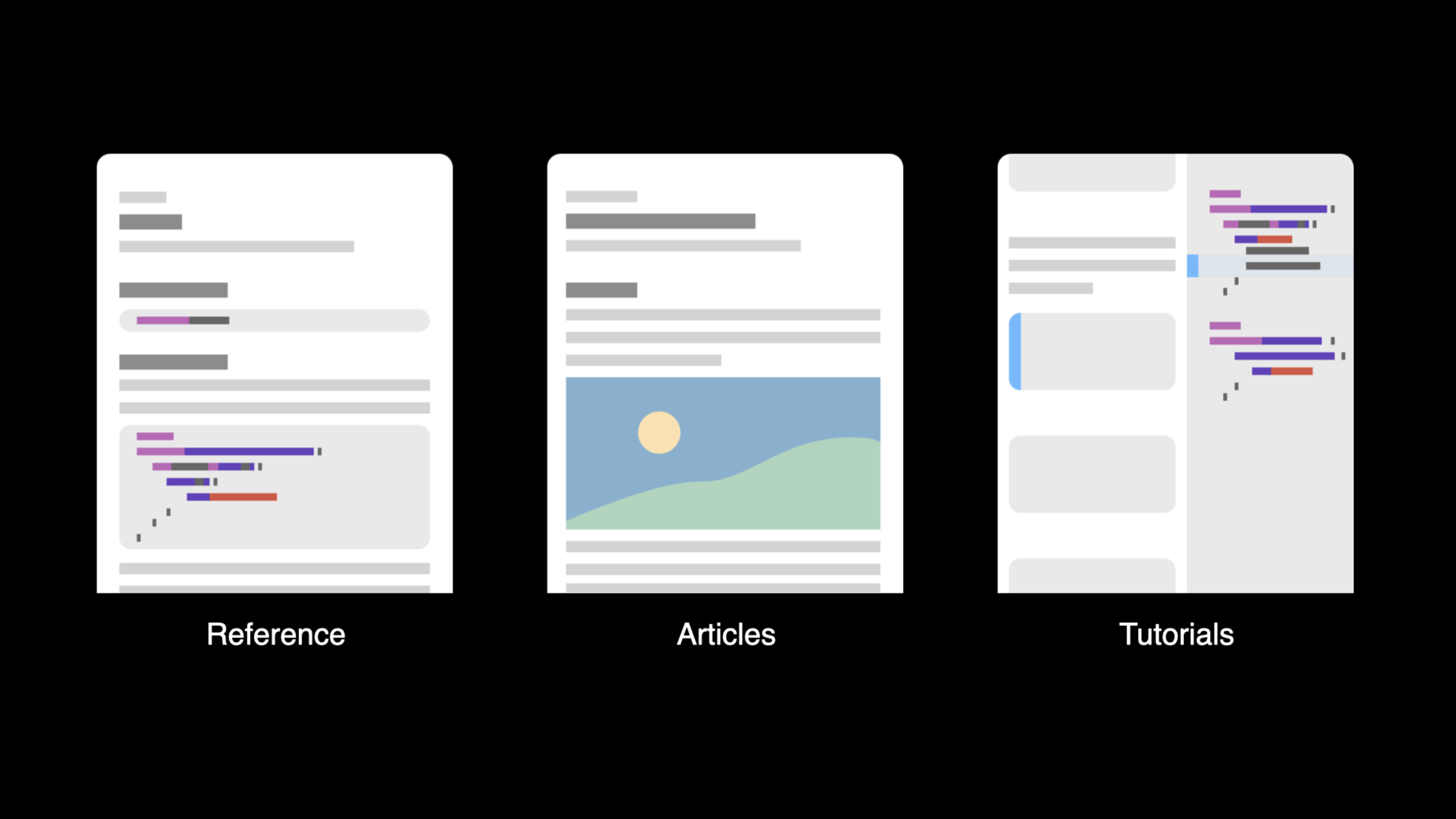
Session 介绍了 Xcode 13 中全新集成的 DocC(Documentation Compiler)系统。DocC 是 Apple 开发的文档编译器,可以将代码中的 Markdown 格式注释编译成精美的网页文档,支持文章(Articles)、教程(Tutorials)和 API 参考三种内容类型。
过去 Swift 项目的文档方案主要依赖 Jazzy 等第三方工具,输出样式和 Apple 官方文档不一致。DocC 原生集成在 Xcode 中,使用和 Apple 开发者文档完全相同的渲染引擎。你在代码中写的 /// 注释会被 DocC 自动提取为 API 参考文档。额外的 Article 和 Tutorial 文件用 Markdown 编写,放在项目的 Documentation 目录下。编译后的文档可以直接在 Xcode 的 Documentation Window 中查看,也可以导出为静态网站部署到任何 Web 服务器。
值得深挖的点
DocC 的 Markdown 方言(Documentation Markup)
DocC 使用一种扩展的 Markdown 语法。除了标准的标题、列表、代码块之外,它支持几种特殊结构:@Code 引用代码片段、@Image 嵌入图片、@Row / @Column 布局排版、@TabNavigator 创建标签页切换。最有用的是 @Links 和 @Reference——可以创建类型之间的交叉引用。当你的文档提到另一个类型时,DocC 自动生成可点击的链接,不需要手写 URL。
Tutorial 的分步引导设计
DocC 的 Tutorial 功能可以创建交互式的分步教学文档。每个步骤包含一段说明文字、一段代码示例和一个 Checkpoint(检查点)。用户可以逐步跟进代码修改,Xcode 会在 Documentation Window 中高亮显示当前步骤的代码变化。这个功能非常适合编写框架的入门教程——比单独维护一个 GitHub Wiki 好太多。
代码片段
/// 一个用于管理用户会话的服务类。
///
/// `SessionManager` 负责处理用户的登录、登出和会话状态管理。
/// 它使用 ``TokenProvider`` 来获取和刷新访问令牌。
///
/// ## 使用示例
///
/// ```swift
/// let manager = SessionManager(tokenProvider: myProvider)
/// manager.login(username: "user", password: "pass")
/// ```
///
/// - Note: 此类不是线程安全的,请在主线程上使用。
///
/// - Important: 在 iOS 15 及以上版本中,`login` 方法是 async 的。
public class SessionManager {
    /// 当前的登录状态。
    ///
    /// 可能的值包括 ``SessionState/loggedIn``、``SessionState/loggedOut``
    /// 和 ``SessionState/expired``。
    public var state: SessionState

    /// 使用指定的 token 提供者初始化会话管理器。
    /// - Parameter tokenProvider: 用于获取访问令牌的提供者。
    public init(tokenProvider: TokenProvider) {
        self.tokenProvider = tokenProvider
        self.state = .loggedOut
    }

    /// 异步登录用户。
    /// - Parameters:
    ///   - username: 用户名
    ///   - password: 密码
    /// - Returns: 登录成功后的用户信息
    /// - Throws: ``SessionError`` 如果登录失败
    public func login(username: String, password: String) async throws -> User {
        // 实现省略
    }
}
<!-- Documentation/Article/GettingStarted.md -->
# 入门指南
欢迎使用 MyFramework!这个指南将帮助你快速上手。
## 概述
MyFramework 提供了网络请求、数据缓存和用户认证三大核心功能。
@TabNavigator {
@Tab "SwiftUI" {
```swift
import MyFramework
struct ContentView: View {
var body: some View {
ProfileView()
.task {
await SessionManager.shared.login()
}
}
}
```
}
@Tab "UIKit" {
```swift
import MyFramework
class ViewController: UIViewController {
override func viewDidLoad() {
super.viewDidLoad()
Task {
try? await SessionManager.shared.login()
}
}
}
```
}
}
## 下一步
了解更多关于 ``TokenProvider`` 的配置选项,请查看 <doc:ConfigurationGuide>。// 在 Xcode build setting 中启用 DocC
// Build Settings > Build Options > Build Documentation During 'Build' = YES
// 或者在命令行中使用:
// xcodebuild docbuild -scheme MyFramework -destination generic/platform=iOS
// 导出编译后的文档为静态网站
// (Xcode > Product > Build Documentation)
// 输出目录: ~/Library/Developer/Xcode/DerivedData/.../Documentation/
// 可以直接部署到 GitHub Pages 或任意静态托管服务最佳实践
- 从第一天就开始写文档注释——不要等项目完成了再补。
///注释写在代码旁边,更新代码时顺手更新文档,成本几乎为零。 - 为公开 API 提供至少一个使用示例代码块。DocC 会把代码块中的类型名自动转换为可点击的链接,用户可以在文档中直接跳转。
- Tutorial 文件用
@Steps和@Code组织,保持每个步骤只讲一个概念。长篇大论的 Tutorial 比没有文档更糟糕。
还有什么值得关注
- DocC 生成的文档可以在 Xcode 的 Documentation Window 中直接搜索,和 Apple 官方文档混合显示。
- Apple 已经开源了 DocC 的编译器和渲染器,社区可以贡献主题和插件。
xcodebuild docbuild命令支持在 CI 环境中自动编译文档,配合 GitHub Actions 自动部署。