Design 入门 22m
SF Symbols 新变化
What's new in SF Symbols
2021年6月9日
一句话判断
SF Symbols 3 新增了 600 多个图标、四种渲染模式(Monochrome/Multicolor/Hierarchical/Palette)和自定义符号的声明式配置 —— 但最实用的改进是可以在单个符号内组合多种颜色,这让设计师终于不用再为图标颜色写 hardcode 了。
这场 Session 讲了什么
SF Symbols 是苹果的矢量图标库,在 iOS 15 中更新到第三版。主要更新包括:
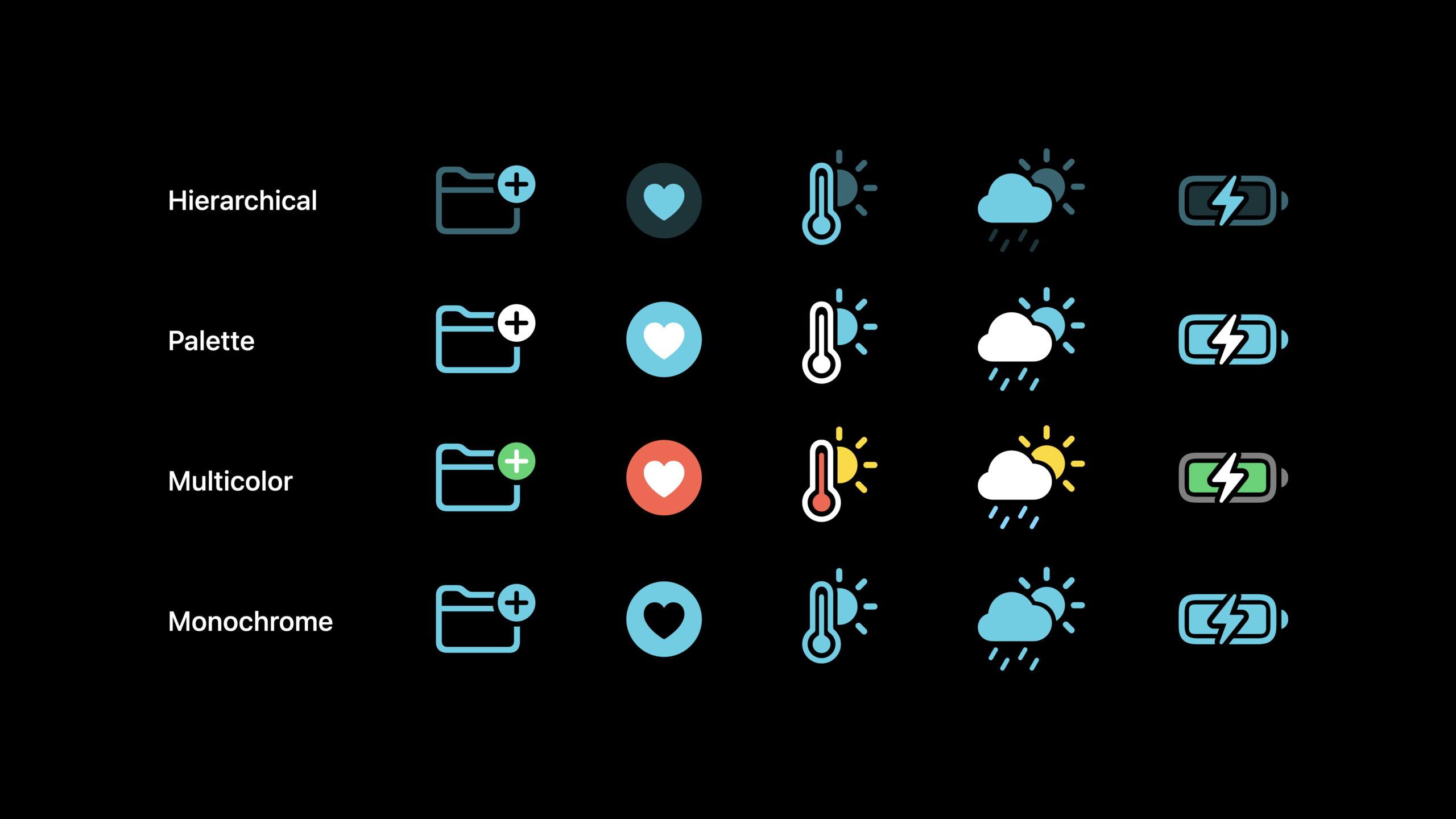
- 渲染模式(Rendering Modes):新增了四种模式。Monochrome(单色,传统模式)、Multicolor(多色,使用苹果预定义的颜色方案)、Hierarchical(层次模式,用透明度区分前后景)、Palette(调色板模式,开发者指定每种颜色的映射)。
- 600+ 新图标:覆盖了更多领域(医疗、交通、天气等),总图标数超过 3000 个。
- 自定义符号改进:通过 SF Symbols app 导出自定义符号模板,在 Illustrator/Figma 中编辑后重新导入。支持声明式配置文件(Symbol Configuration)。
- SwiftUI 和 UIKit 的 API 更新:新增
SymbolRenderingMode环境变量、支持在 Label 中直接使用渲染模式。
值得深挖的点
Palette 渲染模式的颜色映射逻辑。Palette 模式下,一个 SF Symbol 的各个图层会被编号(Layer 1, 2, 3…),你在代码中传入的颜色数组会按顺序映射到这些图层。比如 symbolVariant(.fill) 的心形图标有两层:外轮廓和内部填充。传入 [.red, .pink] 就是红色外框+粉色填充。这种设计让你可以动态更换图标配色方案而不用重新导出资源。
自定义符号的层级配置。SF Symbols 3 app 导出的自定义符号模板包含 symbol.json 配置文件,你可以声明符号的对齐方式、基线偏移和语言变体(RTL 支持)。这让自定义符号和系统符号在布局行为上完全一致,不会出现文字和图标对不齐的问题。
代码片段
使用不同的渲染模式:
import SwiftUI

struct SymbolDemo: View {
    var body: some View {
        HStack(spacing: 20) {
            // 单色模式(默认)
            Image(systemName: "externaldrive.badge.wifi")
                .symbolRenderingMode(.monochrome)
                .foregroundStyle(.blue)

            // 层次模式:用透明度区分主次
            Image(systemName: "externaldrive.badge.wifi")
                .symbolRenderingMode(.hierarchical)
                .foregroundStyle(.blue)

            // 调色板模式:自定义每层颜色
            Image(systemName: "externaldrive.badge.wifi")
                .symbolRenderingMode(.palette)
                .foregroundStyle(.blue, .red)  // 外框蓝色,WiFi 标记红色

            // 多色模式:使用苹果预定义颜色
            Image(systemName: "externaldrive.badge.wifi")
                .symbolRenderingMode(.multicolor)
        }
        .font(.system(size: 40))
    }
}
UIKit 中的渲染模式:
import UIKit

// UIKit 中使用不同的渲染模式
func configureSymbolButton() -> UIButton {
    var config = UIButton.Configuration.plain()

    // 使用 Palette 渲染模式
    let symbolConfig = UIImage.SymbolConfiguration(
        paletteColors: [.systemBlue, .systemRed]
    )
    let image = UIImage(
        systemName: "externaldrive.badge.wifi",
        withConfiguration: symbolConfig
    )
    config.image = image
    return UIButton(configuration: config)
}自定义符号的配置:
import SwiftUI

struct CustomSymbolView: View {
    var body: some View {
        // 使用自定义符号(从 SF Symbols app 导出的)
        Image("custom.icon.weather")
            .symbolRenderingMode(.palette)
            .foregroundStyle(.yellow, .white, .gray)
            .font(.system(size: 60))

        // 结合变量值(Variable Value)实现动态效果
        // 比如 WiFi 信号强度
        Image(systemName: "wifi")
            .symbolVariableValue(0.75)  // 75% 信号强度
            .foregroundStyle(.green)
    }
}
最佳实践
- 优先使用 Hierarchical 模式做视觉层次。它只用一种颜色但通过透明度区分主次,比 Monochrome 丰富,比 Palette 简单,适合大多数场景。
- 自定义符号的画布要对齐系统符号的网格。SF Symbols app 导出的模板有严格的网格和基线参考线,不遵循的话在混排时图标会上下跳动。
- 使用
symbolVariant和symbolModifier组合变体,不要在资源文件中存一堆几乎一样的图标。SF Symbols 支持在代码中动态组合(.fill、.slash、.circle等)。
还有什么值得关注
- SF Symbols 3 app 新增了动画预览功能,可以看到符号在不同渲染模式下的效果。
- Variable Value(变量值)支持连续变化的图标,如电池电量、信号强度,可以用 0-1 的浮点数控制。
- RTL(从右到左)语言下,某些方向性符号会自动镜像。
WWDC 2021