Augmented Reality 入门 20m
使用 AR Quick Look 在线购物
Shop online with AR Quick Look
2020年6月23日
一句话判断
如果你在做电商 App 或网站,这场 Session 展示了如何用 AR Quick Look 让用户”先试后买”——从沙发到运动鞋,零安装即可预览 3D 产品。
这场 Session 讲了什么
这场 Session 聚焦于 AR Quick Look 在电商场景中的实际应用。AR Quick Look 是 Apple 提供的一种无需安装额外 App 就能查看 AR 内容的机制——用户在 Safari、Messages 或支持的 App 中点击 USDZ 链接,就能直接在真实环境中预览 3D 物品。
演讲者首先回顾了 AR Quick Look 的基本工作原理。当用户点击一个指向 USDZ 文件的链接(带有 rel="ar" 属性),系统会自动打开一个全屏的 AR 预览界面。用户可以缩放、旋转、移动模型,还可以截图分享。2020 年的更新增加了几个电商非常需要的新功能:自定义 call-to-action 按钮、尺寸标注、以及更精确的物体放置。
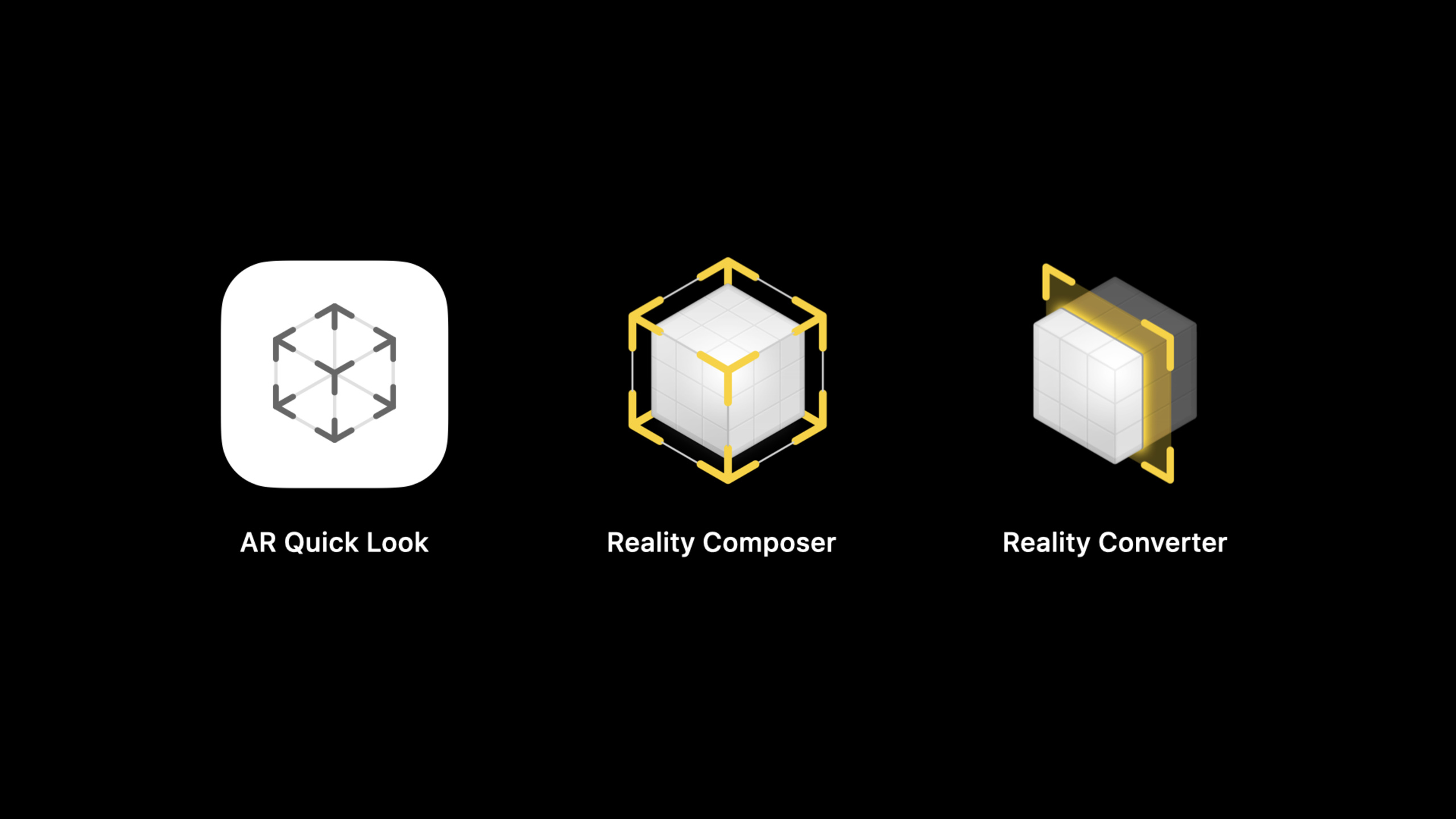
Session 的核心部分通过实际案例展示了如何将 AR Quick Look 集成到电商工作流中。从产品 3D 模型的创建(推荐使用 Reality Converter 转换为 USDZ),到在网页中嵌入 AR 预览链接,再到处理用户的交互数据。演讲者还讨论了 AR 购物的数据分析——如何追踪用户是否使用了 AR 功能、AR 预览对购买转化率的影响。
最后,演讲者介绍了一些最佳实践,帮助开发者创建高质量的 AR 购物体验,包括模型优化、材质设置和环境光照。
值得深挖的点
- 自定义 Call-to-Action 按钮:2020 年新增的功能允许你在 AR Quick Look 界面底部添加自定义按钮。比如”加入购物车”或”查看更多颜色”。这意味着用户可以在 AR 预览中直接完成购买动作,而不需要返回商品页面。这对转化率的影响是直接的。
- AR 购物的数据闭环:通过 JavaScript 回调和 URL Scheme,你可以追踪用户在 AR 预览中的行为——他们是否打开了 AR 模式、停留了多长时间、是否截了图。这些数据对于优化 AR 内容策略和证明 AR 投资回报至关重要。
代码片段
<!-- 基础 AR Quick Look 链接 -->
<a rel="ar"
   href="models/sneaker.usdz">
    <img src="sneaker-thumb.jpg" alt="运动鞋">
</a>

<!-- 带自定义 Call-to-Action 的 AR Quick Look -->
<a rel="ar"
   href="models/sneaker.usdz#callToAction=购买&checkoutURL=https://shop.com/buy/sneaker">
    <img src="sneaker-thumb.jpg" alt="运动鞋">
</a>
<!-- 用户点击 AR 界面中的"购买"按钮后
     会跳转到 checkoutURL -->
<!-- 带尺寸标注的 AR 模型 -->
<a rel="ar"
href="models/chair.usdz#allowsContentScaling=1">
<!-- allowsContentScaling=1 允许用户缩放查看实际尺寸 -->
<img src="chair-thumb.jpg" alt="椅子">
</a>
<!-- 使用 JavaScript 检测 AR Quick Look 支持 -->
<script>
function isARQuickLookSupported() {
const a = document.createElement('a');
return a.relList && a.relList.supports('ar');
}
if (isARQuickLookSupported()) {
document.getElementById('ar-button').style.display = 'block';
}
</script>// 在 iOS App 中使用 AR Quick Look 并追踪事件
import QuickLook
class ProductViewController: UIViewController,
QLPreviewControllerDelegate,
QLPreviewControllerDataSource {
func showARPreview(for product: Product) {
let previewController = QLPreviewController()
previewController.delegate = self
previewController.dataSource = self
present(previewController, animated: true)
// 追踪 AR 预览事件
Analytics.track(.arPreviewOpened, product: product)
}
func previewController(
_ controller: QLPreviewController,
previewItemAt index: Int
) -> QLPreviewItem {
return product.modelURL as QLPreviewItem
}
}最佳实践
- USDZ 模型文件控制在 10MB 以内,确保加载速度在 3G 网络下也可接受
- 提供多个角度的产品缩略图,引导用户点击 AR 预览
- 使用基于物理的材质让产品在 AR 中看起来更真实
- 追踪 AR 使用数据并对比 AR 用户与非 AR 用户的转化率差异
- 为不支持 AR 的设备提供备选的 3D 预览方案(如 360 度旋转图片)
还有什么值得关注
- Apple 的 AR Quick Look Gallery 展示了大量高质量的 AR 电商案例
- 如果你在做鞋类或家具类电商,Apple 提供了专门的最佳实践指南
- 搭配 “The artist’s AR toolkit” 一起看,可以了解 AR 内容的创作流程
WWDC 2020