探索 Core Image 调试技巧
Discover Core Image debugging techniques
2020年6月25日
一句话判断
Core Image 的调试一直是个黑盒,Xcode 12 终于带来了 CI_IMGREC、Kernel Debugging 等工具,让你能看到每一帧图像处理的中间结果,再也不用靠猜来调滤镜了。
这场 Session 讲了什么
Core Image 是 Apple 平台上的高性能图像处理框架,但长期以来它的调试体验非常差——你只能看到输入和最终输出,中间经过几个 Filter 的处理结果完全不可见。Xcode 12 改变了这个局面。
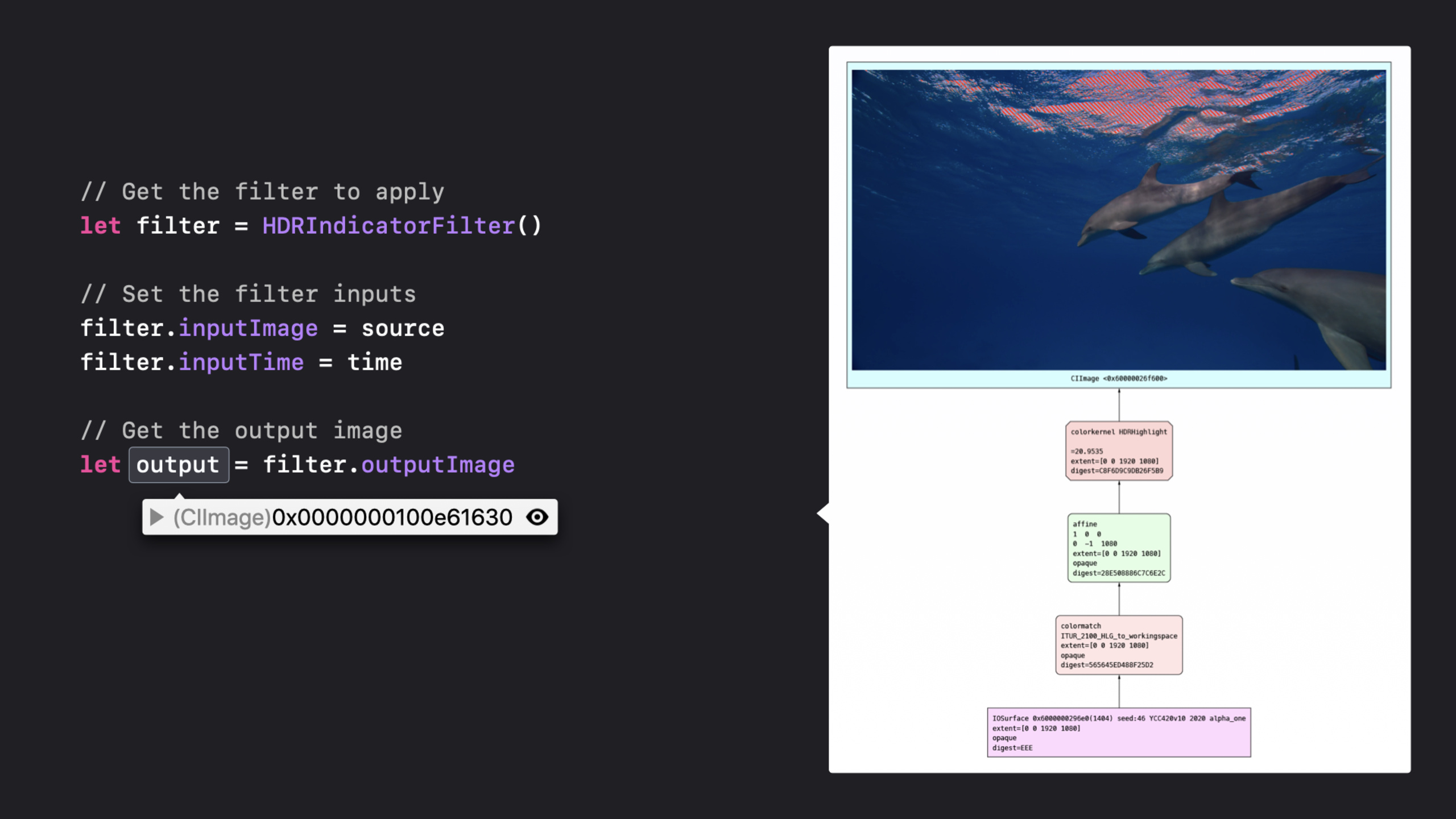
Session 介绍了三种新的调试手段。第一,CIContext 的 debug 模式可以在控制台输出完整的 Filter 图(filter graph),包括每个节点的输入输出。第二,自定义 CIKernel 现在支持源码级调试,你可以在 Metal Shader 中打断点、查看变量值。第三,新的 Instruments 模板可以追踪 Core Image 的 GPU 使用情况,帮助你发现性能瓶颈。Session 还讲解了常见的 Core Image 性能陷阱,比如不必要的颜色空间转换和过多的中间渲染。
值得深挖的点
Filter Graph 可视化
Core Image 内部会将你的 Filter 链构建成一个 DAG(有向无环图)。在过去,这个图是完全不可见的。Xcode 12 允许你通过设置环境变量 CI_PRINT_TREE 来输出这个图的完整结构,包括每个 Filter 的参数、颜色空间和像素格式。这对理解复杂的滤镜链非常有帮助,特别是当你不确定某个 Filter 的输出是否正确时。
Metal Kernel 调试
从 iOS 13 开始 Core Image 支持用 Metal 编写自定义 Filter。但调试 Metal Shader 只能用 Metal 的调试工具,与 Core Image 的上下文割裂。Xcode 12 现在允许你在 CIKernel 的 Metal 代码中直接设置断点,用 Metal Frame Debugger 查看每一步的像素值和坐标。这大大降低了自定义滤镜的开发难度。
代码片段
启用 Core Image 调试输出
场景:在开发阶段查看 Filter 链的完整执行过程。
import CoreImage

class ImageProcessor {
    let context = CIContext()

    func processImage(_ input: CIImage) -> CIImage? {
        // 在 Scheme 的环境变量中设置 CI_PRINT_TREE=1
        // 或在代码中临时启用
        setenv("CI_PRINT_TREE", "1", 1)
        setenv("CI_PRINT_TREE_HEADER", "1", 1)

        // 构建滤镜链
        // 每一步的处理信息都会打印到控制台
        let contrastFilter = CIFilter(name: "CIColorControls", parameters: [
            kCIInputImageKey: input,
            kCIInputContrastKey: 1.2,
            kCIInputBrightnessKey: 0.1
        ])

        let sharpenFilter = CIFilter(name: "CISharpenLuminance", parameters: [
            kCIInputImageKey: contrastFilter?.outputImage as Any,
            kCIInputSharpnessKey: 0.4
        ])

        // 控制台会输出完整的 Filter Graph
        // 包括每个节点的输入输出尺寸和颜色空间
        return sharpenFilter?.outputImage
    }
}
编写可调试的自定义 Metal Kernel
场景:创建一个自定义的颜色映射滤镜,支持断点调试。
// CustomFilter.metal
#include <CoreImage/CoreImage.h>  // 包含 Core Image 的头文件

extern "C" float4 customColorMap(
    coreimage::sample_t inputImage,
    coreimage::sample_t lookupTable,
    float2 destCoord,
    coreimage::destination dest) {

    // 获取输入像素的颜色值
    float4 color = inputImage;

    // 计算 Lookup Table 的坐标
    float intensity = (color.r + color.g + color.b) / 3.0;
    float2 lutCoord = float2(intensity, 0.5);

    // 采样 Lookup Table
    float4 mappedColor = lookupTable.sample(lutCoord);

    // 在这里可以设置断点检查 mappedColor 的值
    return mappedColor;
}
优化 Core Image 渲染性能
场景:避免不必要的中间渲染和颜色空间转换。
import CoreImage

class OptimizedImageProcessor {
    let context: CIContext

    init() {
        // 使用 shared context 避免重复创建
        // 指定使用 Metal 后端
        self.context = CIContext(options: [
            .useSoftwareRenderer: false,
            .priorityRequestLow: false
        ])
    }

    func processOptimized(_ input: CIImage) -> CGImage? {
        // 关键优化:保持 CIImage 链不要中途渲染
        // 错误做法:每个 Filter 后都渲染一次
        // let cgImage1 = context.createCGImage(filter1.outputImage!, ...)
        // let ciImage2 = CIImage(cgImage: cgImage1)

        // 正确做法:构建完整链后只渲染一次
        var currentImage = input

        // 确保 Working Color Space 一致
        currentImage = currentImage.matchedToWorkingSpace(
            CGColorSpace(name: CGColorSpace.sRGB)!
        )!

        // 链式应用多个 Filter(不会立即执行)
        if let filter1 = CIFilter(name: "CIColorControls", parameters: [
            kCIInputImageKey: currentImage,
            kCIInputContrastKey: 1.1
        ]) {
            currentImage = filter1.outputImage!
        }

        if let filter2 = CIFilter(name: "CIVignette", parameters: [
            kCIInputImageKey: currentImage,
            kCIInputIntensityKey: 0.3
        ]) {
            currentImage = filter2.outputImage!
        }

        // 只在最后一步渲染输出
        return context.createCGImage(
            currentImage,
            from: currentImage.extent,
            colorSpace: CGColorSpace(name: CGColorSpace.sRGB)!
        )
    }
}
最佳实践
已有项目:如果你在使用 Core Image 但没有调试过,在开发环境中设置 CI_PRINT_TREE=1 跑一遍你的滤镜链,看看有没有不必要的中间渲染或颜色空间转换。这些通常是性能问题的根源。
新项目:从一开始就使用 Metal Kernel 编写自定义滤镜,不要用 CIKernel(基于 GLSL 的旧方式)。Metal Kernel 可以用 Xcode 的 Metal Debugger 调试,GLSL Kernel 不行。尽量保持 CIImage 的惰性求值特性,只在最后一步调用 createCGImage 或写入 CIContext。
还有什么值得关注
- Core Image 在 iOS 14 中新增了对 Apple silicon GPU 的优化,利用了 Neural Engine 来加速某些滤镜。
- 使用
CIContext(options: [.cacheIntermediates: true])可以在处理多帧时缓存中间结果,适合视频滤镜场景。 - Instruments 中新增了 Core Image 模板,可以追踪 GPU 利用率和滤镜执行时间。